-
Floaty Notes
- 版本:v1.2.3
- 类别:办公软件
- 大小:4.05MB
- 时间:2026-11-22
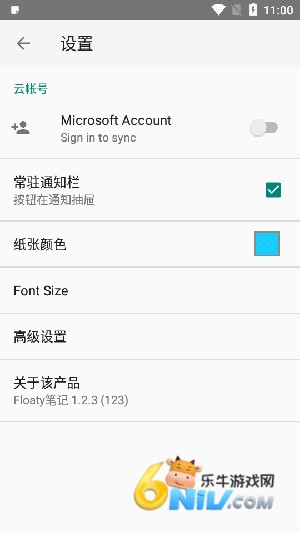
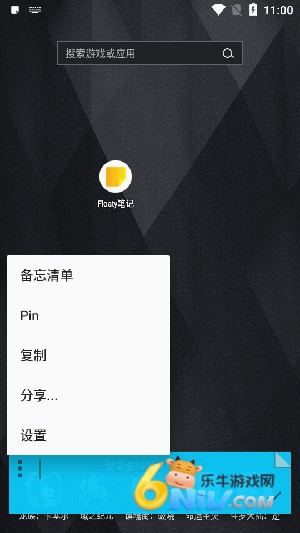
Floaty笔记app是一款轻量简洁的悬浮便签工具,可将记录内容显示在手机界面上,方便随时查看和编辑,同时支持微软StickyNotes内容同步、待办提醒、便签样式调整等功能。应用提供多种创建便签的方式,窗口位置和大小也能自由调节,日常记录和临时备忘都更加方便。
软件功能
1、便签能够以悬浮窗形式显示在手机屏幕上,记录或查看内容时无需频繁切换当前操作界面。
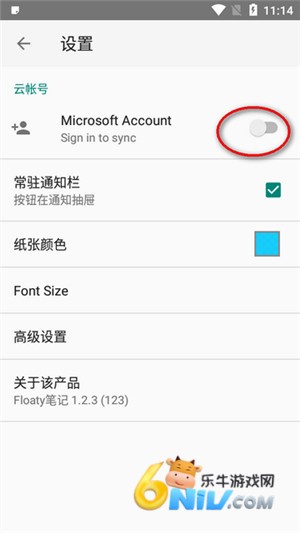
2、支持登录微软账号并同步Sticky Notes中的便签,让电脑端与手机端的记录保持互通。
3、除了在应用内长按创建,还可通过分享文字、桌面快捷方式等途径快速生成便签。
4、悬浮便签可以拖动到合适的位置,也能根据显示需要调整窗口尺寸。
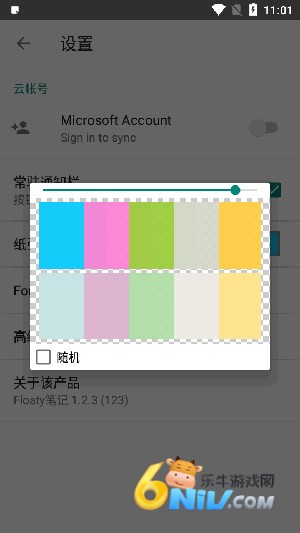
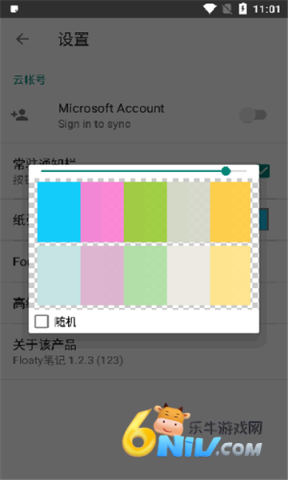
5、提供便签颜色、文字大小和样式设置,还可为待办内容安排提醒。
软件特色
1、便签列表可以按照创建时间或标题名称进行排序,内容较多时也便于整理。
2、需要查找以往记录时,可使用搜索功能快速查询相关内容,减少逐条翻看的麻烦。
3、整体界面简洁,内容编辑和保存操作较为直接,打开后即可开始记录。
便签创建方法
1、用户可以根据当前操作选择不同的添加方式。
2、在软件中可直接新建内容,浏览其他文字时也能通过分享功能生成便签,还可以借助桌面快捷方式快速进入创建页面。
3、完成记录后,可根据内容调整便签颜色、字体大小和显示样式。
4、列表中的便签支持按时间或标题排列,需要定位某条记录时可直接进行搜索。
Floaty Notes教程
1、打开应用后点击添加便签,在编辑页面输入需要记录的文字。
2、确认内容无误后点击保存,便签会出现在相应列表或悬浮界面中。
3、长按悬浮便签并拖动,即可将其放置到屏幕上的合适位置,同时可按需要调节窗口大小。
4、进入设置页面后,可以修改便签颜色和字体样式,也可为待办内容设置提醒。
微软便笺同步说明
1、微软StickyNotes在手机上没有单独的官方应用,通常需要借助Outlook或微软桌面端便笺查看内容,操作不够直接。
2、这款工具可用于连接微软账号,让手机端也能查看和管理相关便签。
3、使用同步功能前,需要先确认StickyNotes中已经存在至少一条便签。
4、随后进入应用设置,开启同步选项并登录对应的微软账号,即可将已有便签同步到手机端,实现电脑与手机之间的数据互通。
- 更新时间:2026-11-22
- 名称:Floaty Notes
- 包名:com.editoy.memo.floaty
- MD5:BF29F968134D767BB287925C35D3B610