-
maxhub传屏助手
- 版本:vr.6.5.5.5
- 类别:办公软件
- 大小:40.72MB
- 时间:2026-11-19
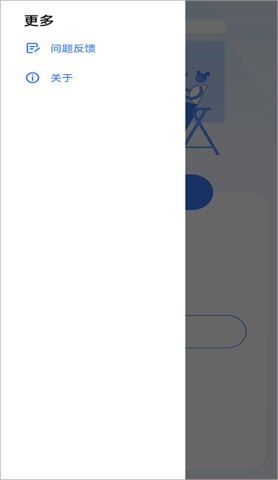
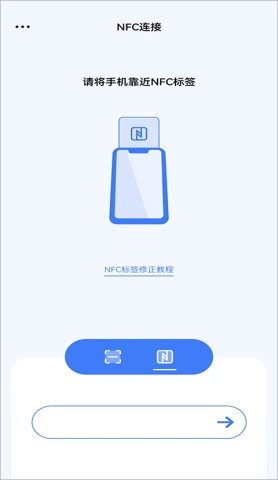
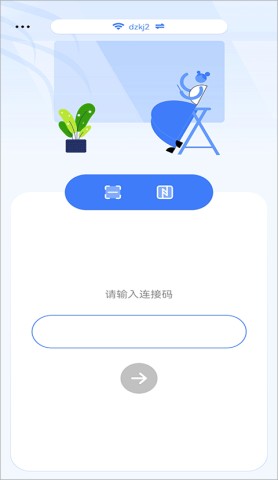
Maxhub传屏助手是一款配合MAXHUB智能会议平板使用的无线投屏应用,支持安卓手机、电脑、iPad等设备连接会议平板,可进行屏幕镜像、照片分享、音视频播放、文档扫描、文件互传和远程控制。用户下载安装安卓版或其他平台版本后,通过扫码、传屏码、NFC等方式即可建立连接,适合会议演示、教学互动及日常协同办公使用。软件操作比较直观,连接成功后能够将手机画面实时显示到大屏,也能在手机端查看或控制MAXHUB画面。
maxhub传屏助手使用教程
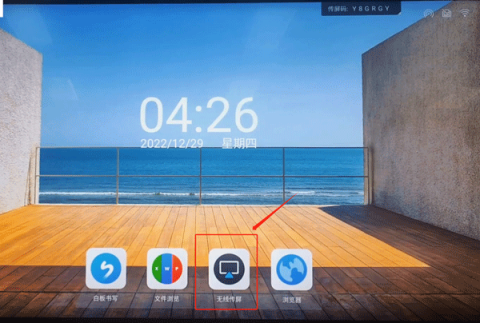
1、先在MAXHUB会议平板上打开无线传屏功能。
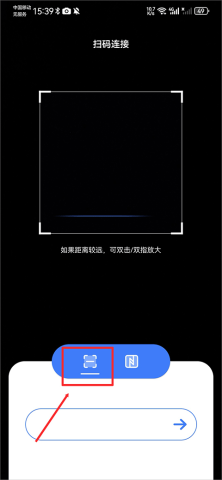
2、将手机和会议平板接入同一个网络,打开手机上的传屏助手安卓版,选择扫码连接。
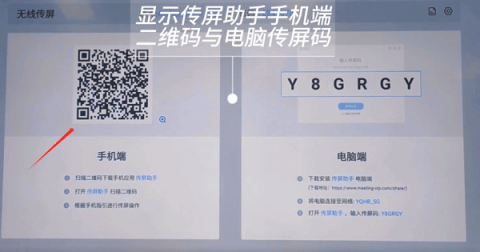
3、使用手机扫描会议平板上显示的二维码,识别成功后即可完成设备连接。
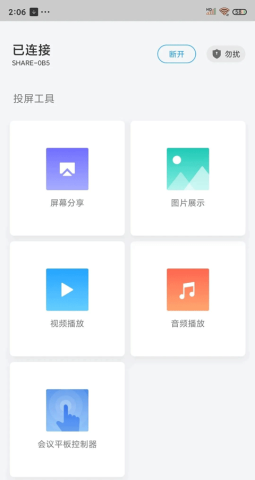
4、连接完成后,点击屏幕共享即可把手机当前画面投放到MAXHUB大屏。
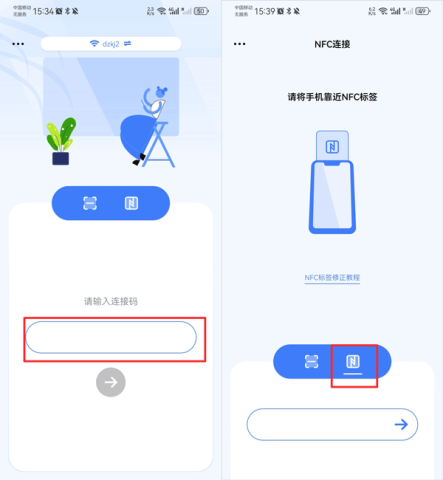
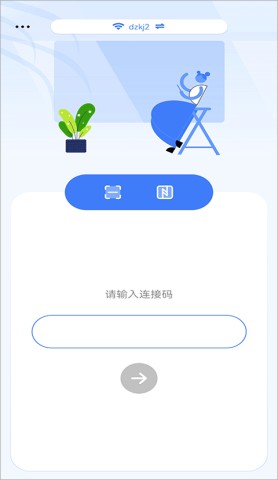
5、除二维码连接外,还可以在应用中输入会议平板显示的连接码,或者使用NFC方式建立连接。
软件功能
1、支持扫码或输入传屏码连接MAXHUB,部分设备还可以通过NFC完成配对。
2、开启镜像同步后,手机画面能够实时显示在MAXHUB会议平板上,方便进行演示。
3、可将手机中的照片、视频和音乐发送到会议平板播放,也支持手机本地资源投屏。
4、提供文档扫描功能,对准纸质文档扫描后即可将内容清晰呈现在大屏上。
5、支持MAXHUB与手机之间双向传输文件,图片、视频及其他文件都可以点对点互传。
6、连接后可以远程查看会议平板画面,并使用触控板或体感鼠标进行控制。
7、支持多人投屏和群组共享,便于团队成员在会议、教学等场景中共同协作。
8、iOS端可向电脑分享屏幕、音视频、图片及摄像头画面,也可以将电脑桌面同步到移动端查看和操作。
9、maxhub传屏助手支持将手机本地应用推送到电视或相关设备安装,并兼容带有DLNA、ADB功能的电视或机顶盒。
Maxhub传屏助手怎么连接会议
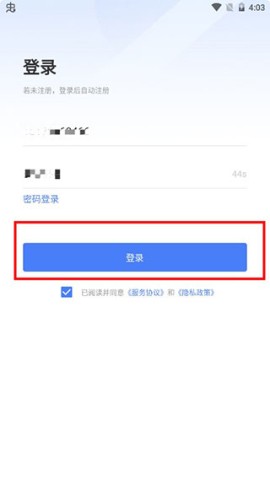
1、在本站完成下载并安装,打开应用后输入手机号和验证码登录。
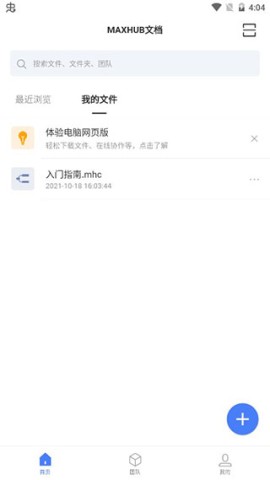
2、进入应用首页后,可以查看自己的文件以及近期打开过的文件,方便继续处理上次使用的内容。
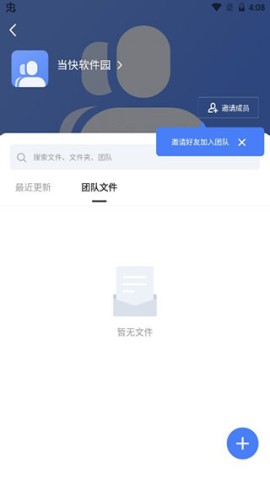
3、进入团队页面后选择创建团队,可以使用团队协作功能。

4、填写头像、团队名称和团队描述,确认信息后点击完成。
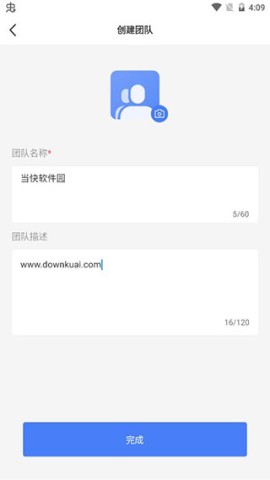
5、团队创建完成后,即可和成员在线处理、共享文件。
6、使用无线传屏器时,先将传屏器插入MAXHUB的USB接口进行配对;配对完成后,再插入电脑USB接口,设备指示灯持续亮蓝色时即可开始投屏。
7、MAXHUB传屏盒子可以把电脑、手机或平板画面传到大屏,安装传屏盒子后,可将传统会议室升级为无线投屏环境。
8、MAXHUB X3旗舰版会议平板覆盖书写、展示和协同等会议场景,支持设备间无线连接以及多人跨地域协作。
9、投屏时应让手机、电脑与MAXHUB处于同一网络环境,连接过程中也可以根据提示使用蓝牙扫描或二维码完成设备配对。
常见问题
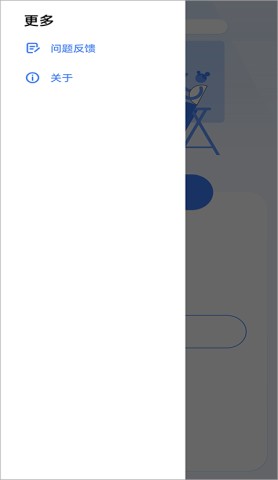
1、MAXHUB传屏助手连接码需要在会议平板主界面点击“更多”,再进入“手机传屏”查看。
2、打开手机传屏功能后,用手机扫描大屏上显示的二维码,下载并安装传屏助手。
3、手机连接MAXHUB设备热点后,在传屏助手中输入安全码,即可完成连接。
4、安装第三方应用时,先打开MAXHUB会议平板,进入主界面下方的“更多应用”,再选择“应用商城”下载安装对应软件。
5、投屏画面出现连接问题时,应先检查两台设备是否在同一个网络下,并确认连接码或安全码输入无误。
6、软件支持屏幕投放、照片分享、音视频播放和远程操控,使用时可以根据会议需要选择对应功能。
更新日志
1、最新版优化了跨平台投屏的传输协议,改善复杂Wi-Fi环境下的连接稳定性和画面响应速度。
2、针对连接偶发延迟、多设备切换卡顿等问题进行了调整,并加入智能网络自适应功能。
3、投屏码输入区域进行了放大,同时增加最近设备列表,常用设备连接更加方便。
4、新增屏幕注释模式,投屏过程中可以直接进行批注和标记,便于会议协作。
5、修复部分安卓设备在竖屏状态下的分辨率适配问题,并提升与新款MAXHUB设备的连接兼容性。
- 更新时间:2026-11-19
- 名称:maxhub传屏助手
- 包名:com.cvte.maxhub.maxhubmobile
- MD5:DA18591B33B60AE206D6B68AE68E48F2