-
极米投影仪控制
- 版本:v4.10.32
- 类别:系统工具
- 大小:143.59MB
- 时间:2026-09-26
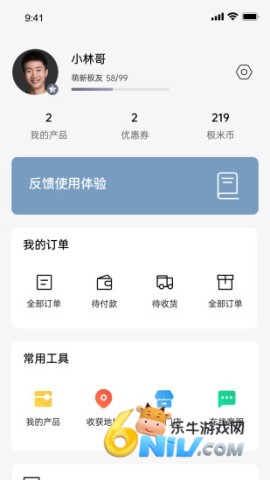
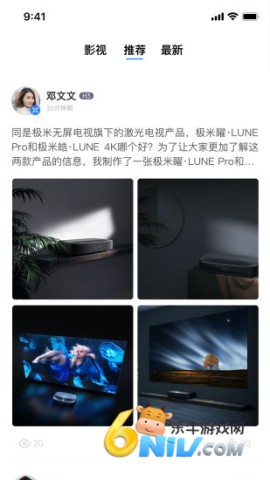
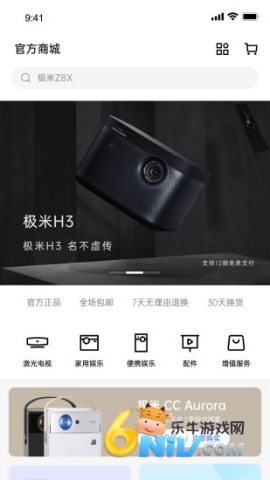
极米投影仪控制软件是一款面向极米投影仪用户的手机控制应用,支持远程遥控、手机投屏、画面同步以及文件和应用管理等功能。手机与投影仪连接后,用户可以直接完成开关机、音量调节、画面切换等操作,也能将手机中的照片、视频传送到投影仪播放,让日常使用和设备管理更加方便。
软件简介
1、这款应用由极米官方开发,可用于多种智能手机平台,主要用于连接和管理家中的极米投影仪。
2、连接成功后,手机可以充当遥控器,帮助用户控制投影设备的基本操作,并提供投屏、同屏操控等使用方式。
3、除了投影控制外,应用还支持查看和整理投影仪中的文件,以及管理设备上已经安装的应用。
极米app投屏方法
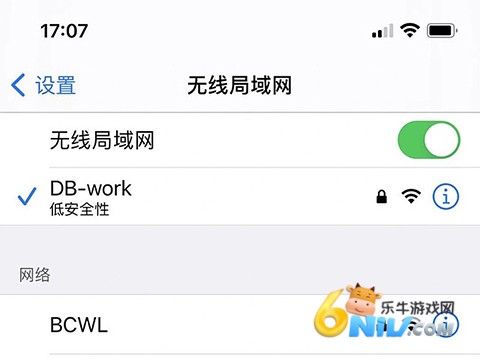
1、打开极米投影仪手机遥控器App,将手机与极米投影仪连接至同一无线网络。
2、在极米App中点击爱机搜索并连接极米投影仪。
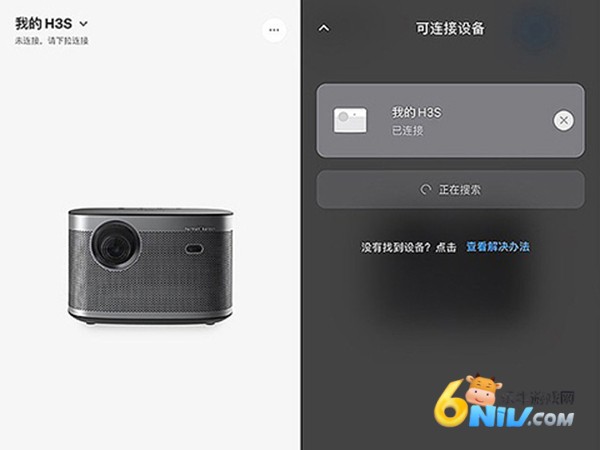
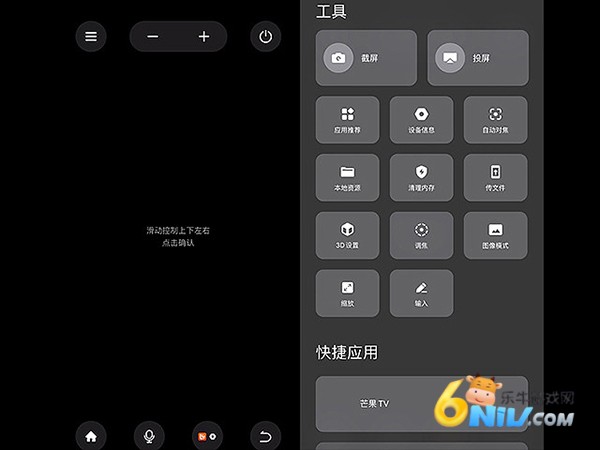
3、出现黑色屏幕后,滑动上下左右并点击确认,即可成功投屏。
极米无屏助手连接方法
1、将极米投影与手机连接在同一局域网内,打开极米投影中的无屏助手TV应用。
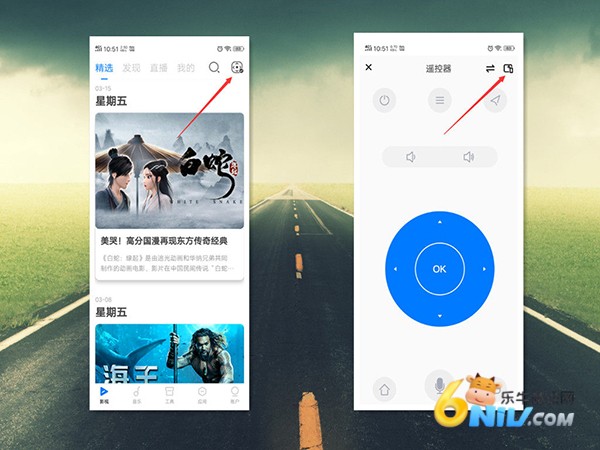
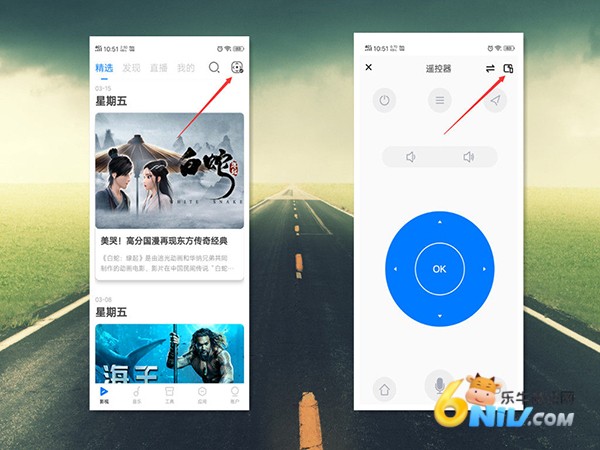
2、进入手机无屏助手,点击首页右上角进入遥控界面,再点击右上角进入连接界面。
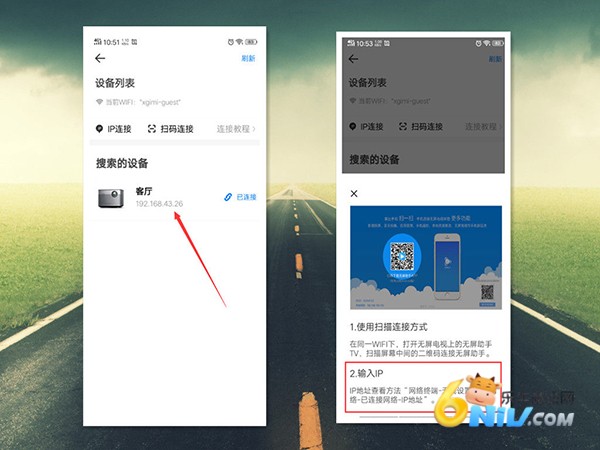
3、等待手机搜索到投影设备,选择对应设备进行连接即可。
软件说明
1、应用提供画面调整、声音设置和投影模式选择等选项,用户可以根据使用需要进行设置。
2、通过手机即可查看投影仪中的文件,并进行删除、移动等操作,管理设备内容更加直接。
3、用户可以查看投影仪已安装的应用,并在手机上完成卸载、更新等管理操作。
软件功能
1、远程遥控:进入模拟遥控器界面,通过屏幕上的按键或滑动操作完成远程控制。
2、一键投屏:在手机中选定需要播放的照片或视频,点击投屏按钮,内容就会传输到投影仪上播放。
3、同屏控制:打开同屏控制功能后,投影仪画面会同步到手机,用户可以通过手机进行配合操作。
推荐理由
1、管理投影文件时,可在手机端进入文件管理页面,查看设备内的相关内容。
2、对于不需要保留的文件,可以直接执行删除操作;需要调整位置时,也可以进行移动。
3、进入应用管理页面后,可以查看投影仪中已安装的应用,并根据需要进行卸载或更新。
- 更新时间:2026-09-26
- 名称:极米投影仪控制
- 包名:com.xgimi.zhushou
- MD5:07EBA862DAA06BE485D8F59D8D0496FC