
-
屏幕录像专家
- 版本:v1.00
- 类别:系统工具
- 大小:8.74MB
- 时间:2026-09-24
屏幕录像专家录屏时最让人担心的声音不同步、画面卡顿和文件体积过大等问题,都能通过对应的格式与参数进行调整。它是一款由天狼星软件工作室推出的专业屏幕录像制作工具,可记录软件操作、网络课程、在线视频和聊天画面,并能生成FLASH、ASF、AVI、LXE、MP4以及自播放EXE等文件。软件支持长时间录制,录音与画面能够保持同步,录制、播放、转换和局部放大等功能也集中在同一套界面内。
软件功能
1、录制软件操作时可以选择LXE或EXE格式,这两种格式会重点保存屏幕中发生变化的区域。画面变化较少时,生成的文件通常不会太大,适合制作操作演示和教学内容。
2、录制网络电视、电影等连续变化的画面时,可以改用MP4、WMV或AVI格式,并根据电脑性能调整分辨率和每秒录制帧数。
3、录音设置中可选择只保存系统正在播放的声音,录制视频内容时不用额外收进周围环境音。
4、软件具备较长时间持续录像的能力,能够让声音和画面维持同步,减少后期重新校准音轨的麻烦。
5、录制完成的文件会显示在软件左下方列表中,双击即可直接播放,也能继续进行格式转换和画面调整。
屏幕录像专家注册步骤
1、将下载的文件解压到本地目录,解压完成后可以看到屏幕录像专家安装程序以及对应的注册工具。
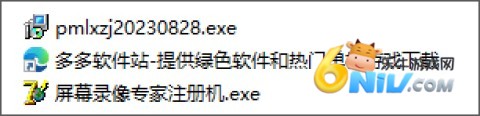
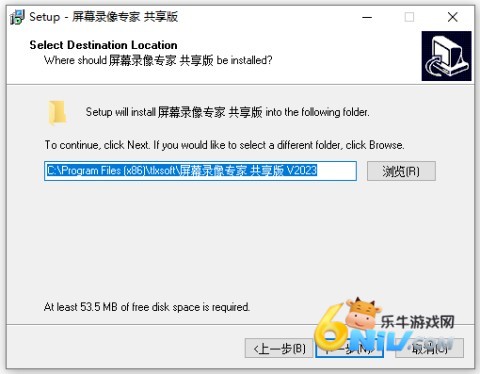
2、双击运行pmlxzj20230828.exe,根据安装界面的提示选择路径并完成软件安装。
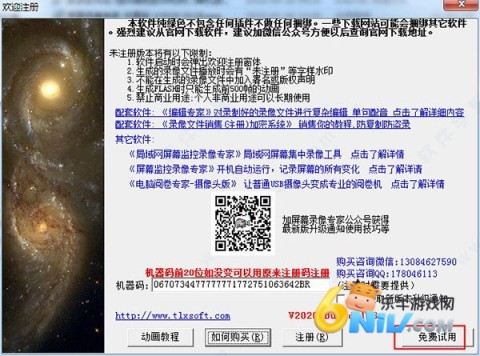
3、安装结束后启动屏幕录像专家,在显示的注册窗口中选择“免费注册”。
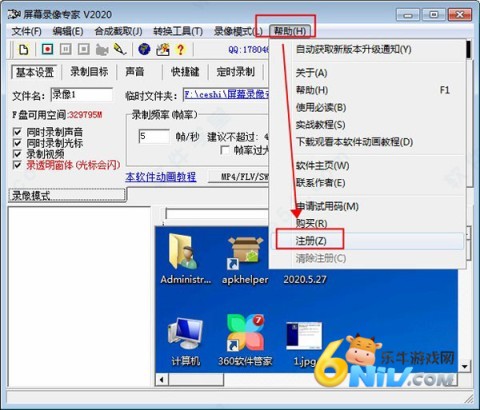
4、进入软件主界面,打开“帮助”菜单,再从菜单中找到并点击“注册”。
5、运行解压目录中的注册工具,按照界面提示取得注册码,再将对应内容填入软件注册窗口。
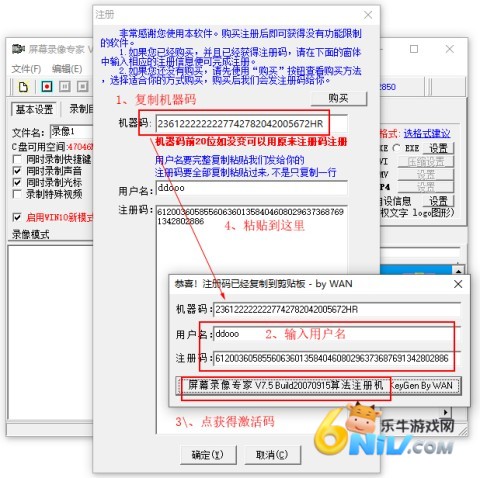
6、完成注册后,软件会显示相应的激活状态,此时即可进入主界面使用全部录制功能。

软件亮点
1、需要制作三分屏内容时,先把输出格式设为LXE。如果只打算录制普通画中画内容,也可以直接使用MP4格式;遇到摄像头画面与声音不同步的情况,则建议改录LXE,结束后还能继续调整同步状态,直接生成MP4不方便后期修正。
2、打开“录制目标”页面并勾选“同时录摄像头”。使用LXE录制时,摄像头预览会移出当前录制屏幕,单显示器环境下可能无法实时看到预览画面。
3、电脑连接多个显示器后,摄像头实时画面可以放在另一块屏幕上显示。笔记本电脑也能外接台式显示器,录制屏幕和摄像头预览可以分别放置。
4、完成参数设置后开始录像,结束时停止录制,再到软件的录像列表中双击LXE文件进行播放,并根据实际效果继续调整三分屏布局。
软件特色
1、播放录像时按住键盘Ctrl键,同时滚动鼠标滚轮,即可放大或缩小当前画面。
2、“放大—自动切换显示范围”默认处于选中状态。画面放大到无法完整显示后,播放区域会自动跟随鼠标光标移动,方便查看当前操作位置。
3、在放大画面上按住鼠标并拖动,显示方式会由自动跟随切换为手动移动。需要重新跟随光标时,可再次从菜单中开启自动切换功能。
4、关闭“自动切换显示范围”或者暂停播放后,先把鼠标移动到准备查看的位置,再按住Ctrl并滚动滚轮,画面会围绕光标所在区域持续放大。
5、通过“放大—开始记录放大操作”等菜单,可以把缩放和移动过程保存在录像文件中。以后重新播放LXE文件时,局部放大效果会自动出现,转换成MP4后同样能够保留。
快速录制方法
1、录制软件操作过程时,启动屏幕录像专家并确认“直接录制生成”和“LXE”已经选中,按F2开始记录,再按一次F2即可结束。
2、停止录制后,生成的LXE文件会出现在主界面左下角列表里,双击文件便可检查录制画面和声音。
3、录制电影或其他视频内容时,将录制模式切换为MP4,再到声音设置页面选择“只录系统播放的声音”。
4、MP4模式同样使用F2控制开始和停止。录像完成后,文件会保存在左下方列表中,可直接双击播放。
5、录制频率指的是每秒保存多少幅画面。帧率提高后播放会更顺畅,但文件占用空间和电脑运行压力也会随之增加。
6、录制普通软件操作时,LXE或EXE格式可设置为每秒5帧,播放器会利用自动补帧让鼠标移动看起来更加连贯。
7、录制电影类画面时建议设置为每秒25帧。电脑性能有限时可降到15帧,硬件性能较好则能尝试每秒30帧。
软件优势
1、MP4、WMV和AVI文件每分钟占用的空间,会随着录制分辨率和每秒帧数的提高而增加。分辨率越高、帧率越大,最终视频体积通常也越大。
2、LXE和EXE主要记录屏幕中发生变化的部分。录制软件操作时,如果大多数区域保持不动,生成的文件往往比直接录成常规视频更小。
3、屏幕内容变化特别频繁时,LXE和EXE文件也会明显变大。电影画面几乎一直在变化,因此不适合优先选用这两种格式。
4、文件体积还会受到画面复杂程度影响。屏幕中包含大量图片或细节丰富的内容时,需要记录的数据更多,占用空间也会增加。
5、软件自动计算出的录制频率不一定完全符合实际需要,可以手动修改后进行短时间试录。只要录制期间电脑没有出现明显负担,就能结合画面流畅度和文件大小确定最终帧率。
- 更新时间:2026-09-24
- 名称:屏幕录像专家
- 包名:com.msnet.screenpmlxzj
- MD5:307A3E887F1FD0519682134A4BE13214