
-
东方输入法
- 版本:v1.2.0
- 类别:系统工具
- 大小:19.28MB
- 时间:2026-11-11


东方输入法是一款面向电脑用户的中文输入工具,整合五笔、拼音和双拼等输入方式,可在不切换模式的情况下识别拼音。软件提供用户词库与多款皮肤,内存占用较低,适合需要同时使用五笔和拼音的用户。
软件介绍
1、东方输入法结合了五笔输入法与拼音输入法的特点,支持多种输入习惯,界面操作不复杂,并配有较为丰富的词库。
2、用户可以根据日常打字习惯选择对应模式,也可以使用五笔与拼音混合输入,减少频繁切换输入法模式的操作。
3、本站提供东方输入法正式版下载,安装后即可在电脑上使用。
软件功能
1、软件提供纯五笔、纯拼音、五笔加拼音以及双拼四种输入模式,方便不同输入习惯的用户选择。
2、输入法可进行智能识别,在当前模式下直接输入拼音也能完成识别,不需要反复切换模式。
3、软件运行时占用的内存较低,同时提供多款皮肤,用户可按自己的使用习惯进行挑选。
4、系统内置用户词库,可满足日常中文输入需求,并支持通过设置调整相关输入选项。
语言栏与设置恢复方法
1、如果电脑右下角的语言栏消失,可依次进入“控制面板”→“时钟、区域和语言选项”→“更改显示语言”→“键盘和语音”→“更改键盘”→“语言栏”,选择“停靠于任务栏”并确认。

2、如果语言栏消失是因为加载文件未找到,可打开“开始菜单”→“东方输入法”→“输入法管理器”,检查东方输入法是否仍在列表中。若列表中没有该输入法,重新添加即可。
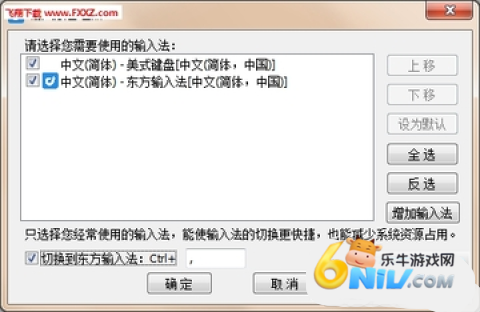
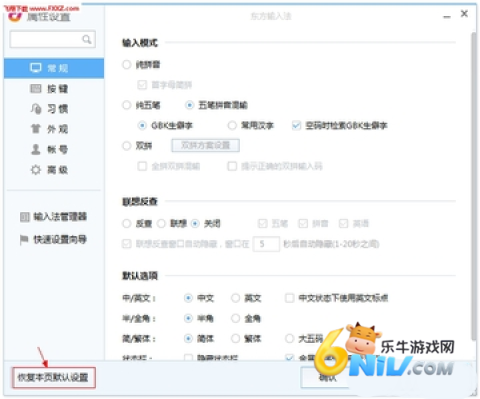
3、修改设置后不符合自己的使用习惯,可在输入法状态栏上点击鼠标右键,进入【设置属性】重新调整。如果不记得改动过哪些选项,可点击【恢复本页默认设置】恢复当前页面的默认配置。
候选窗口怎么处理
1、只能输入英文时,先检查是否已经切换到东方输入法。可按Ctrl+,、Ctrl+空格或Ctrl+Shift等输入法切换快捷键进行切换。

2、已经调出输入法但仍然输入英文,可能是输入法处于英文状态。再次点击状态栏中的【英】按钮,或按Shift键切换到中文输入模式。

3、输入法已经切出且处于中文模式,但按键后英文字母直接上屏,也没有出现候选窗口,可能是系统词库加载失败。此时可重启输入法,仍未恢复时重新安装软件。
4、可以输入汉字却看不到候选窗口,可能是皮肤显示程序加载失败。将所有正在使用输入法的程序关闭,然后重新打开即可。
5、如果当前程序占据桌面最顶层,候选窗口可能会被遮挡。可关闭并重新打开该程序,或将候选窗口拖到能够正常看到的位置。
6、中英文都无法输入时,先用鼠标点击需要输入内容的编辑框,使焦点回到输入区域。如果仍没有反应,再检查键盘是否已连接电脑,未连接时重新连接即可。
- 更新时间:2026-11-11
- 名称:东方输入法
- 包名:com.gaoxin.dongfangime
- MD5:2020C07699902A3C24E89BF0C4D33E1D