
-
soulear
- 版本:v1.0.100
- 类别:系统工具
- 大小:37.61MB
- 时间:2026-07-13
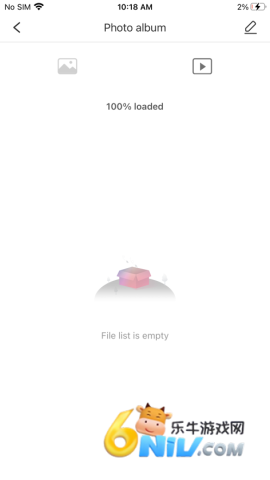
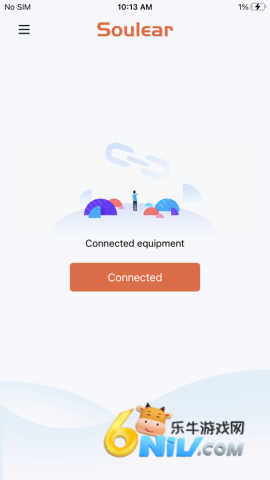
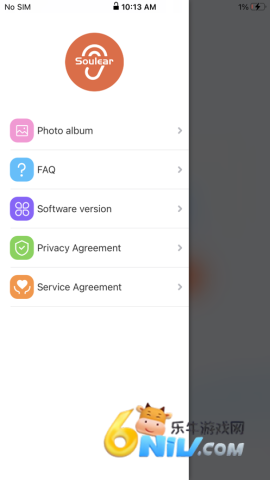

soulear是一款配合蓝牙挖耳勺设备使用的手机应用,主要用于连接硬件设备的WiFi获取画面数据,方便用户在掏耳时通过手机实时查看耳道内部情况。它适合已经购买soulear设备、需要在手机上查看相机图像、保存照片和视频,并进行日常安装、连接和使用的用户。
soulear软件功能
1、soulear是一款硬件设备控制软件,核心用途就是通过连接硬件设备的WiFi来获取设备数据。
2、连接设备后,用户可以实时查看相机的图像数据,在手机上看到耳道内部的视频画面。
3、软件支持将拍摄的照片和视频保存到系统相册中,也可以在应用程序里查看已经保存的图像和视频。
4、整体使用方式比较直接,主要围绕设备连接、图像查看和内容保存这几项功能展开。
soulear怎么使用
1、打开SoulearApp。
2、跳转到手机设置,进入无线局域网界面,连接产品WiFi:Soulear-xxxX。
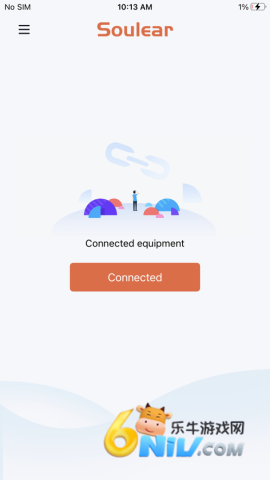
3、返回SoulearApp,再次点击已连接即可使用。
软件特色
1、Soulear适合在连接硬件设备后进行实时查看,尤其是在掏耳过程中,需要通过手机屏幕观察耳道内部画面时使用。
2、它的使用重点就是“边看边操作”,让设备画面直接显示在手机上。
3、如果拍到了照片或视频,可以保存到系统相册中,之后再通过应用程序查看已保存的图像和视频。
wifi连接不上?怎么处理
如果无法搜索到Soulear-xxxx产品WiFi,先确认产品是否开机。开机未连接状态时,产品指示灯是闪烁的;已连接时则为长亮。
如果连接产品WiFi时提示网络拒绝加入,可以确认周围是否有其他手机已经连接了该产品WiFi,重新开机后再试一次。
如果已经连接产品WiFi,但App没有图像,处理方式如下:
Android:产品开机状态下,前往手机设置,找到以Soulear-xxxx开头的WiFi,选择忘记、不保存或删除该WiFi,再重新连接即可使用。如果手机弹窗提示“使用该网络无法访问互联网,是否要继续保持连接”,请选择是,即可正常使用。
IOS系统:前往手机设置,找到SoulearApp并进入,打开本地网络选项,再返回App,重新连接即可正常使用。
常见问题
使用一段时间后,镜头/画面模糊
使用一段时间之后,如果镜头或画面变得模糊、不清晰,可以用酒精棉签或清水擦拭、清洗镜头,清除镜头上的污渍。
充电接触不良/充电无反应
连接电源后,如果指示灯长亮,低电量时为红灯,电量充足时为绿灯,这属于正常充电状态。若充电时出现闪烁,可以尝试更换充电头和线。
更新日志
1、应用程序优化。
2、修复已知问题。
- 更新时间:2026-07-13
- 名称:Soulear
- 包名:com.i4season.bkCamera_soulear
- MD5:6D1446977BD7D97AF1B5C14CBC9D2F4A