
-
监控大师
- 版本:v9.5.1
- 类别:生活应用
- 大小:98.26MB
- 时间:2026-06-18
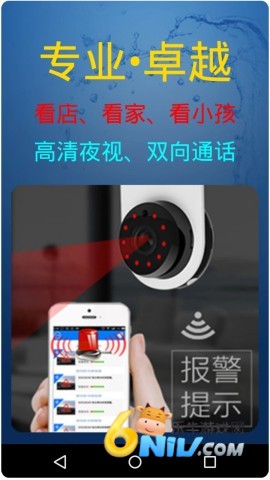
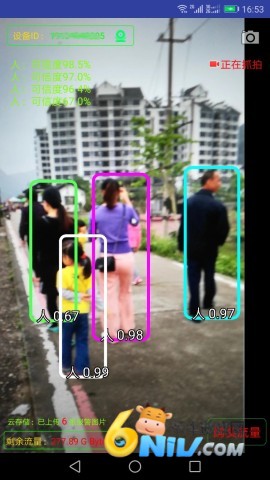
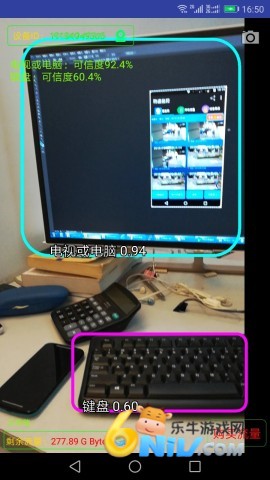
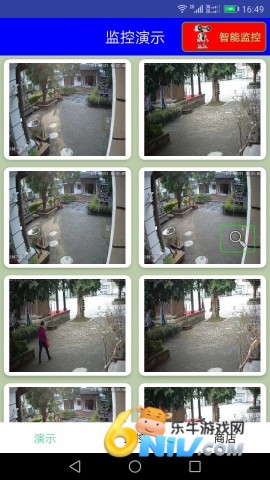

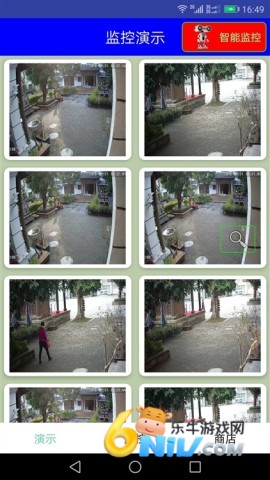
监控大师APP想把闲置安卓手机、家里摄像头或者临时监控需求用起来的,基本都会看中它这种装上就能顶用的思路。它能把手机变成一台网络摄像头,支持24小时监控、移动侦测、报警抓拍、网络保存和短信通知,平时在公司也能随时看看家里孩子、老人或者店铺情况,用着确实省心。

功能亮点
1、支持云登录,登录和管理都比较方便。
2、可以修改设备密码,日常维护更灵活。
3、支持手动搜索本地局域网设备,找设备更直接。
4、远程录像回放和本地录像回放都能用,查看记录不费劲。
5、支持自动更新版本,后续维护更省心。
6、实时预览、截图、查看图片这些基础操作也都齐全。
7、支持音频监控,细节信息更完整。
软件特色
1、这类软件最实用的地方,就是能把淘汰的安卓手机继续利用起来,装上之后就能当监控设备用,适合鱼塘、菜棚、郊外这些场景。
2、整体操作也比较简单,连接设备基本就是打开APP、搜索摄像头、点击连接这几步,老人小孩上手都不算难。
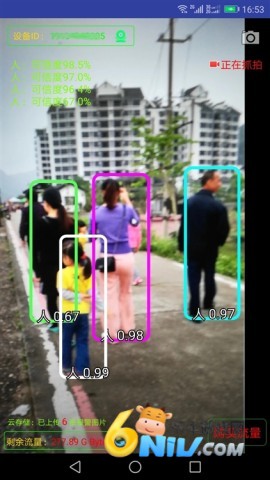
3、在安全提醒上,它有短信通知和报警推送,异常情况能尽快收到消息;云端存储也用了加密技术,视频保存起来更安心。
4、实际使用场景也挺广,家里看孩子、老人,店铺防盗,或者单纯想看看宠物在家干嘛,都能派上用场。
监控大师怎么使用
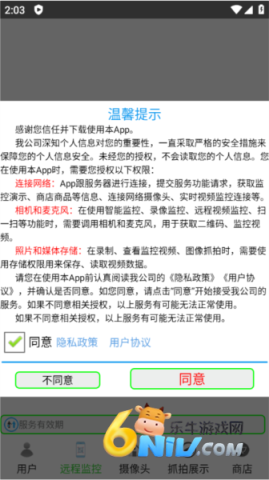
先同意隐私条款,再授权拨打电话和管理通话、相机、麦克风这些权限,主要是用于读取设备ID和视频监控,之后就能看到手机监控ID和对应二维码。
远程视频监控的用法也不复杂:本机做被控设备,在另一台手机上安装这个APP,作为主控端扫一扫本机二维码,就能看到视频画面。
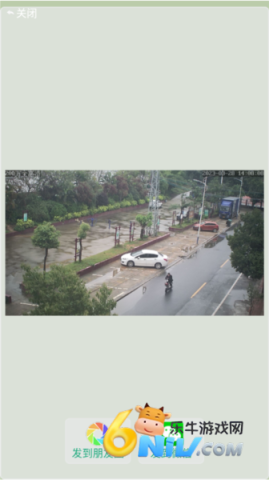
如果是本机录像监控,本机就会持续拍摄录像,存储空间不够时会自动删除旧录像,腾出空间继续保存新的内容,录下来的视频还能在本机查看或者分享到微信。
连接手机教程
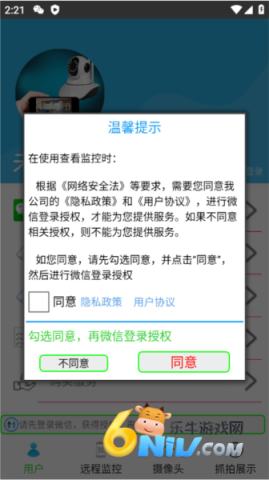
安装好APP后进入,先勾选同意微信登录,登录流程比较直接。
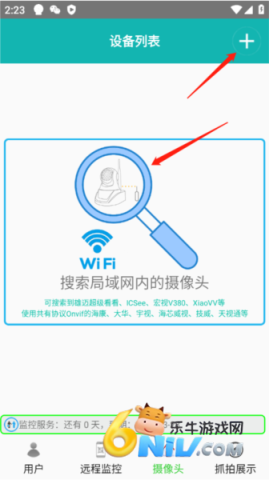
登录完成后,进入摄像头页面可以搜索局域网内的摄像头,也可以点右上角加号添加设备。
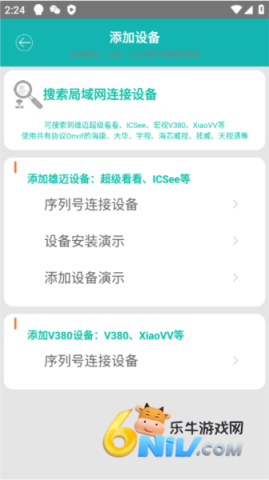
搜到自己的设备后,直接连接就行了。
注意事项
1、网络这块要尽量稳,手机和监控设备最好处在同一个Wi-Fi网络下,2.4G频段更合适,避免画面卡顿或者中断。
2、如果是无线网络环境,设备和路由器距离别太远,网络信号弱的时候,可以适当降低画面分辨率,流畅度会好一些。
3、首次使用时,摄像头、麦克风和存储权限要授权,不然很多功能没法正常跑起来。
4、设备安全也别忽略,密码建议设复杂一点,APP和固件版本记得定期更新,能少一些数据泄露或非法访问的风险。
5、它支持多品牌摄像头,比如雄迈超级看看、ICSee、宏视V380等,但还是要看设备型号和APP版本是否匹配;旧安卓手机的话,系统版本要在Android 5.0及以上。
常见问题
无法连接设备
先看设备有没有开机,指示灯是否正常,绿灯长亮一般才算正常。
再检查Wi-Fi名称和密码有没有输错,尽量别用中文或特殊符号。
如果还是不行,可以重启设备和路由器,或者把设备复位后重新绑定。
要是设备支持5G网络,记得切到2.4G频段;有些品牌还需要手动输入设备ID,不一定都能靠扫码解决。
画面卡顿或延迟
可以先把画面分辨率调低一点,或者关掉高帧率模式。
手机存储空间也要留足,APP运行顺一点,播放体验会更好。
网络带宽也很关键,上传速度建议别低于2Mbps。
录像回放失败
先确认SD卡有没有插好、有没有损坏,必要时可以尝试格式化TF卡。
还要检查APP里有没有开启录像功能,存储空间是否分配足够。
如果用的是云存储,也要确认服务没有过期,网络连接是否正常。
报警功能没反应
可以在APP里打开“移动侦测”或“声音检测”,再把灵敏度调一调。
手机推送权限也要开着,不然通知可能会被系统拦住。
如果设备被遮挡,或者正好处在逆光环境,识别效果也可能受影响。
更新日志
v9.5.1
修复了一些BUG。
- 更新时间:2026-06-18
- 名称:监控大师