-
照片编辑器
- 版本:v21.10.50
- 类别:系统工具
- 大小:63.02MB
- 时间:2026-05-14
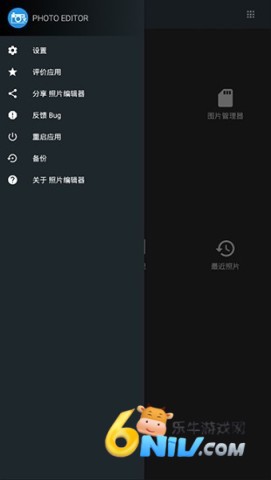
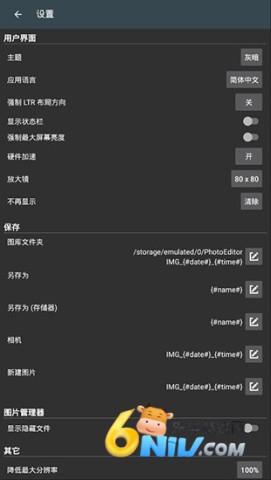
照片编辑器是一款编辑工具!它是一款功能强大的图片处理软件,能够满足你对照片美化的各种需求。无论是图片剪裁、拼接,还是调整颜色、添加滤镜特效、祛痘美白,这款软件都能轻松搞定。此外还提供照片对比、GIF动图制作等实用工具,让你编辑出更具吸引力、有趣的照片
软件简介
1、调整色彩、旋转、裁剪、增加特效和相框,还可以进行涂鸦,满足各种创作需求。
2、使用曲线来微调照片的颜色,提升编辑细致度。
3、提供涂鸦模式,支持文本和图片的添加,让你的作品更加个性化。
4、轻松旋转、剪裁或调整照片大小,方便快捷。
5、借助触摸和双指操作即可轻松编辑你喜欢的照片。
6、从图库或相机快速导入照片,操作流畅。
7、支持将编辑后的照片保存为JPEG和PNG格式,可灵活控制文件质量。
8、能够查看、编辑或删除照片的EXIF数据,增强使用体验。
9、将你的作品保存到图库或SD卡,或者设为桌面壁纸,随时享受你的创意。
照片编辑器怎么用
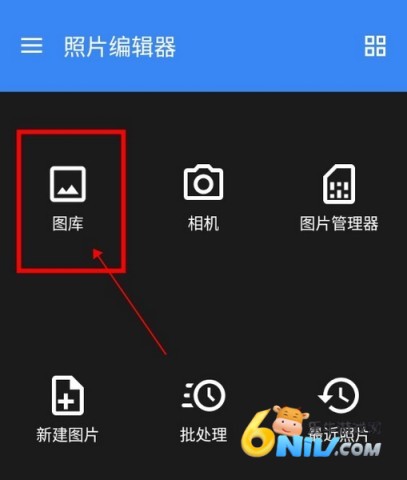
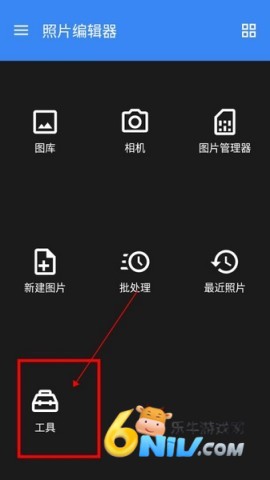
1、安装并打开后,主界面里可以直接点【相机】拍照,也能点【图库】从相册里选图开始处理。对于想边拍边修,或者直接拿旧图开整的用户来说,这一步非常方便。
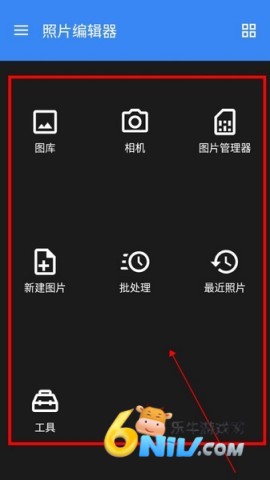
2、在主界面左上角点击【三】就能打开侧边栏,里面能找到设置相关内容,比如主题和语言之类的选项。如果你喜欢把界面调得顺手一点,这里可以先看一遍。
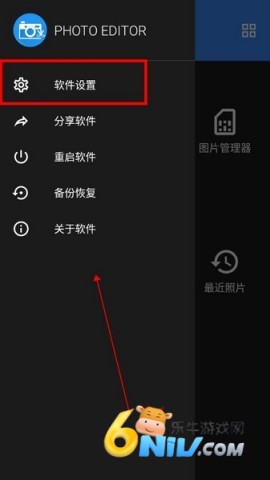
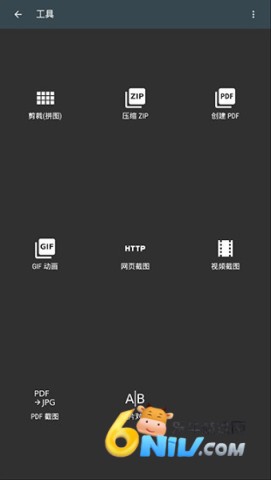
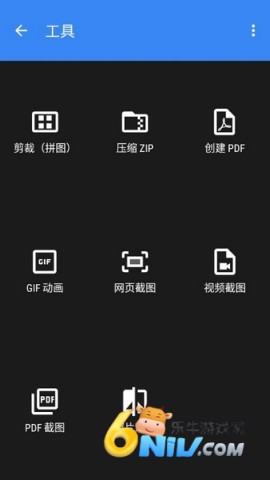
3、主界面最下方的【工具】入口也别忽略,里面藏着不少额外功能,比如动图制作、视频截图等。很多时候你本来只是想修张图,结果顺手还能多做点内容,这种拓展性挺实用。
照片编辑器怎么修改图片大小
1、主界面点击【图库】,从相册中选出你想修改尺寸的那张照片,先把素材拉进来。
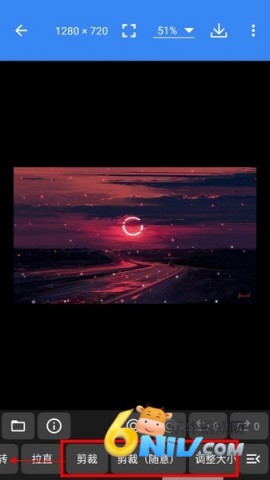
2、进入编辑界面后,注意看底部工具栏,沿着图示方向往左滑,就能找到【剪裁】和【调整大小】。如果你只是想改尺寸,那直接选【调整大小】就行,不用绕太远。
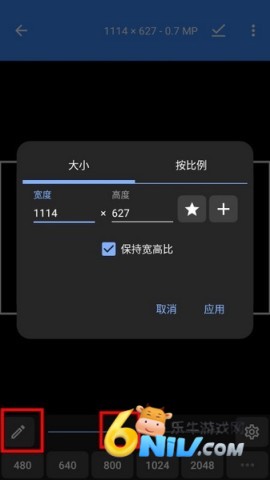
3、进入【调整大小】页面后,就可以开始改了。你可以拖动滑块快速调节,也可以点画笔直接输入想要的比例和尺寸。下方还有【480】【1024】【2048】这些预设值,适合想快速出结果的人,省得自己一个个算。
照片编辑器怎么拼图
1、先点击底部的【工具】选项,拼图功能就在这里面,不算难找。
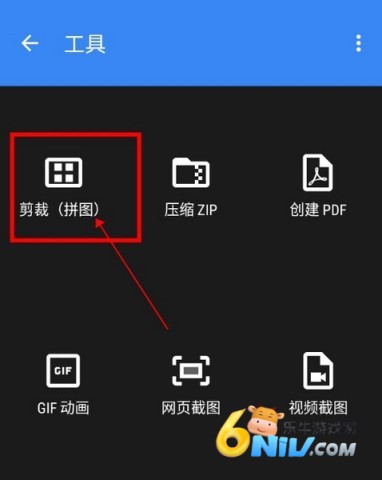
2、进入【工具】页面之后,找到图片拼接相关功能,点进去就能开始组图了。
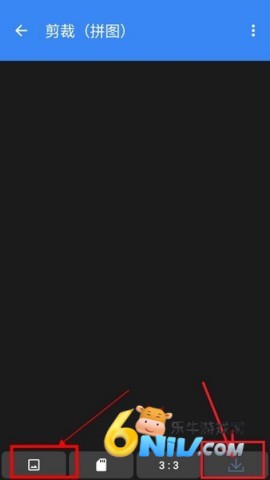
3、进入【剪裁(拼图)】页面后,点击下方图标添加你想拼进去的图片,然后按自己的喜好调整布局、裁剪和组合方式。拼完之后,点右下角的下载图标,成品就能保存下来,发朋友圈或者做素材都挺合适。
软件功能
1、照片编辑器提供百种滤镜、亮色效果、华丽边框及聚焦虚化功能,让你的照片如大片般绚丽。
2、能够消除痘痘、污点,并美白牙齿和肌肤,完美展现你的自拍风采。
3、旋转、翻转、调整尺寸,还可以自由设置画笔Parameters和调整亮度、对比度等,帮助优化每张照片。
4、在主页面轻松滑动选择图片,快速从图库或相机导入。
5、支持一键分享至社交平台,轻松记录生活中的美好时刻,让更多的人欣赏到你的作品。
软件说明
1、照片编辑器轻松消除脸上的瑕疵,保持高画质的同时达到自然效果。
2、可选择健康的小麦色或清透的白皙,局部涂抹也能实现完美阴影。
3、通过简单操作让你的牙齿焕发光彩,展现自信的笑容。
4、提供精准的磨皮功能,男女性都适用,帮助肌肤显得更加光滑。
5、涂抹后便可实现单反相机效果,让你的主体脱颖而出。
- 更新时间:2026-05-14
- 名称:照片编辑器
- 包名:com.rm.piceditor
- MD5:622188E9F4954A5FB448E727E79E71CE