
-
神眸
- 版本:v3.2.5
- 类别:系统工具
- 大小:304.78MB
- 时间:2026-05-12
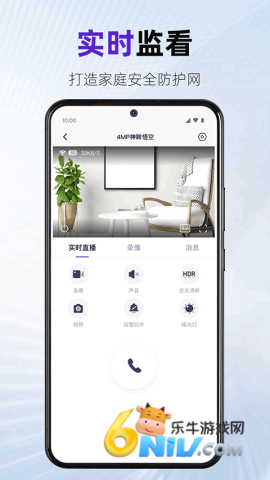
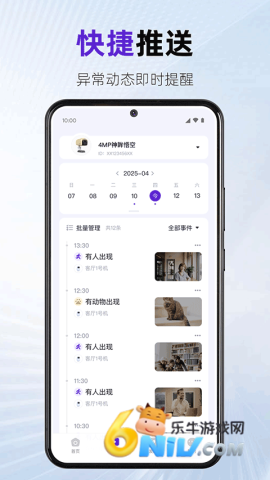
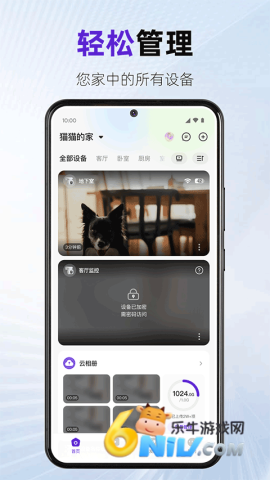
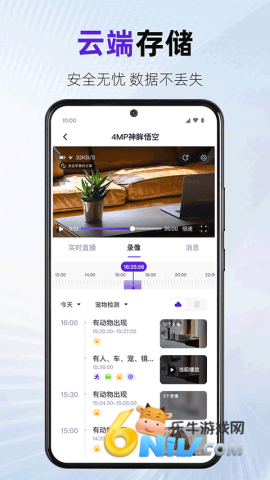
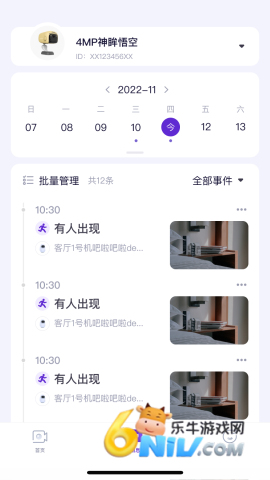
如果你想找一款能随时看监控、还能及时收到异常提醒的手机端工具,神眸这类应用会比较对胃口。它主打远程查看、智能侦测和双向语音,家里、店铺、办公场景都能派上用场,用起来比较省心,尤其是需要随时盯着画面的人,会觉得它的功能很实用。
软件说明
1、神眸支持低延迟高清视频直播,打开手机就能查看摄像头画面,基本可以做到随时随地远程盯看。
2、它还支持全天候监控、智能侦测、省电和自定义四种模式,不同使用场景可以按需切换,家庭安防、商铺管理、宠物看护这些场景都比较合适。
3、在画质上,神眸配合400万像素超清镜头和专业级图像处理芯片,即使在暗光环境下,也能输出2560×1440分辨率的清晰画面。
4、再加上独创的“回眸”功能,能够智能捕捉事件发生前30秒的关键画面,这一点对回看异常情况很有帮助。
神眸功能介绍
1、实时影像:低延迟高清视频直播,查看画面比较顺手。
2、双向语音:支持远程通话互动,不只是看,还能直接交流。
3、隐私安全:多重加密与安全机制,注重影像和数据保护。
4、设备共享:可以把设备分享给家人、朋友或团队一起使用。
5、智能识别:支持运动、人形等智能检测,提醒会更精准。
6、影像回放:云端或本地存储都能回看,按时间或事件找视频比较方便。
7、多设备管理:监控、运动相机等设备可以集中管理。
8、跨场景适配:除了安防监控,也适合户外运动和生活记录等使用场景。
神眸如何共享给别人用
如果你是设备所有者,神眸的设备分享功能可以把查看或控制权限授权给其他用户,后面也能随时收回权限,这点用起来比较灵活。
第一步:登录神眸App,找到要分享的设备,点击“...”选择“分享”选项。
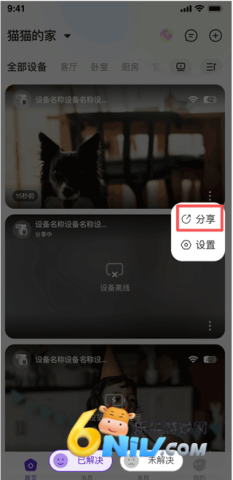
注意:不是设备所有者,也就是绑定账号的用户,不能进行设备分享,也不会显示分享按钮
第二步:进入共享设置页面后,可以设置共享权限并选择共享方式。
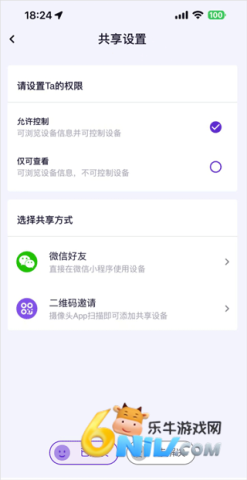
设置共享权限时,可以选“允许控制”,这样对方能浏览设备信息并控制设备;也可以选“仅可查看”,对方只能浏览设备信息,不能控制设备。
共享方式有两种:微信好友和二维码邀请。微信好友可以直接在微信小程序里使用设备;二维码邀请则是让摄像头App扫描后添加共享设备。
第三步:选择“微信好友”或者“二维码邀请”的方式分享给好友,等对方确认接受共享即可。
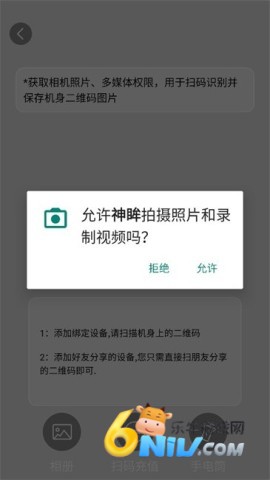
被分享用户需要下载App注册新账号,再添加好友设备并扫描分享二维码。
分享码有效期是30分钟,使用一次后不能二次分享,最多可分享给30个用户。
神眸使用方法
如果是第一次用,添加设备的流程也比较直观。登入软件后,在首页点击中间的“+”号按钮,或者右上角的“+”号添加设备。
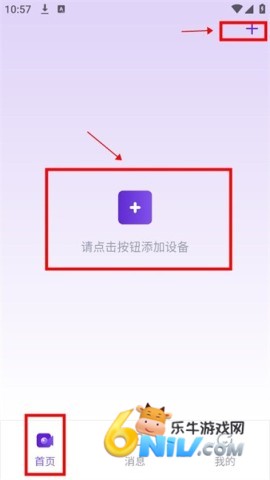
接着在设备分类里找到适配机型并点击进入。
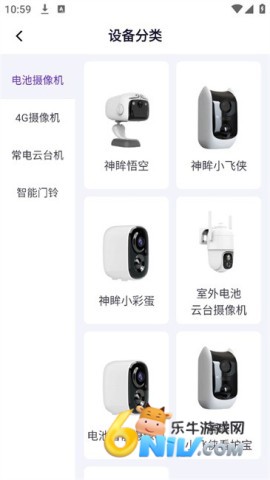
然后进入扫描页面,用手机摄像头对准设备上的二维码,或者直接扫描朋友分享的设备二维码,就能把设备加进来。
软件优势
1、神眸在数据安全方面采用双向非对称加密算法和RTMPS加密等级,传输和云端信息都有相应的保护措施。存储方面支持本地TF卡、云端和NAS三种方案,可以按自己的习惯来选。
2、另外它还提供免费7天滚动云存储,也支持扩展至256GB本地存储。功能上,双向语音降噪通话、智能移动侦测、人脸识别这些也都有,平时看报警、回放或者留意异常情况会更方便。
3、神眸支持神眸品牌下的多款摄像头,比如神眸BC4、神眸BC4 Pro+、神眸BC6、神眸BC22E等。
4、同时它也支持常电云台机、智能门铃、烟雾探测器等智能家居设备,设备覆盖面还是比较广的。
更新内容
v3.2.5版本
稳定性改进和错误修正。
- 更新时间:2026-05-12
- 名称:神眸
- 包名:com.superacme.cinmoore
- MD5:2C9B55BD73D55306BA59A78C6E4A44FB