-
Dropbox
- 版本:v472.2.4
- 类别:系统工具
- 大小:198.11MB
- 时间:2026-05-08
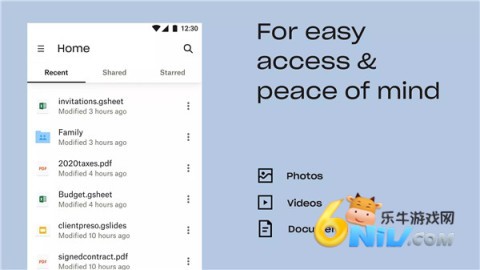
Dropbox是一款适合需要随时存文件、同步文件、分享文件的用户使用的云储存软件,手机、PC、Mac多端都能配合使用。可以上传照片、文档、视频等内容到云端,支持离线查看常见文件,还能通过分享链接发送大文件,安装后就能把重要资料集中管理,适合办公、学习和日常备份使用。
软件特色
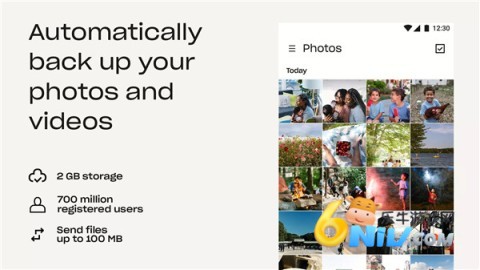
1、自动从相机上传照片和图片,方便做云端照片存储,也便于后续共享和发送。
2、可以访问账户中的任何文件,即使脱机也能查看,并且支持预览超过175种不同文件类型,不需要额外软件。
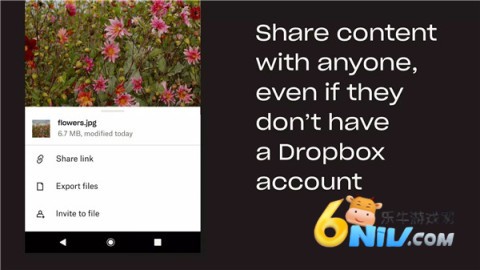
3、通过分享链接就能轻松发送大文件,即使对方没有Dropbox账户也可以接收。
4、支持照片传输,把照片保存到云端,或者从云存储中转出图片。
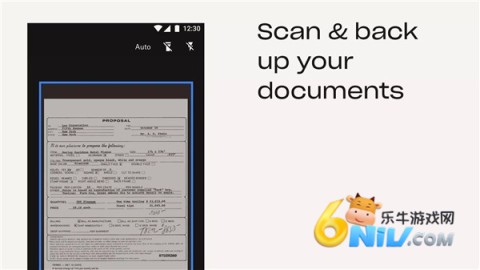
5、可以用移动设备扫描文档、收据、身份证、照片等内容,并转成高质量PDF,方便查看和发送。
6、可将PC或Mac上的文件夹与Dropbox同步,支持备份、恢复旧版本和恢复已删除文件。
Dropbox怎么用更顺手
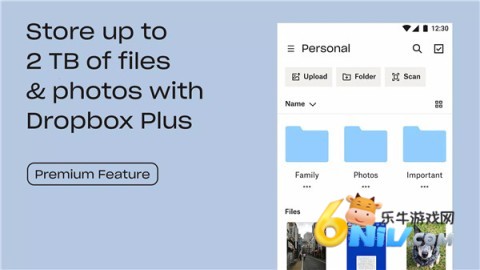
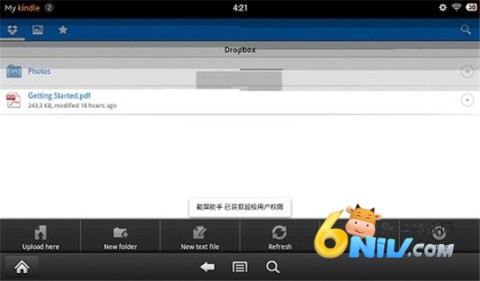
1、Dropbox主文件夹界面;
2、图片浏览,类似相册查看;
3、最喜爱的文件浏览,也就是Favorite文件查看。
点击文件或者文件夹右侧的选项图标,会出现对应的功能菜单:
Share:创建分享,可以复制分享链接,也可以发到微博。
Favorite:设置为最喜欢的文件,之后可以直接在Favorite界面找到。
Delete:删除文件。
Rename:重命名。
Export:下载或者发送给朋友。
手机上常用的主菜单也比较简单:
Upload here:上传。
New folder:新建文件夹。
New text file:新建文本文件。
Refresh:刷新。
Help:帮助,点击后会跳转到Dropbox官方help页面。
Settings:设置。
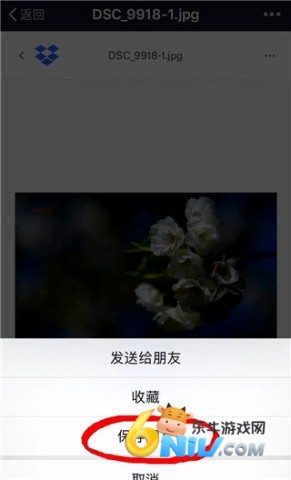
Dropbox怎么下载照片
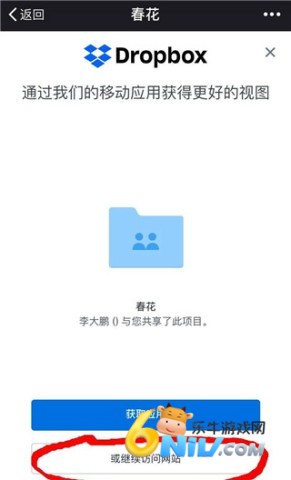
1、如果是在手机上查看的话,打开链接后,点击“或继续访问网站”;
2、进入后即可看到图片;
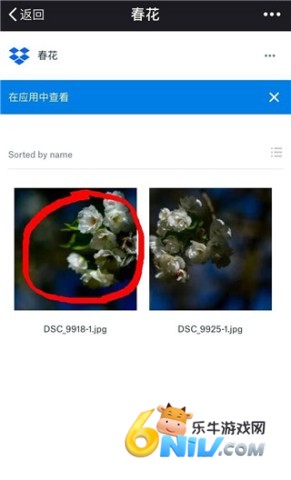
3、点击要下载的图片;
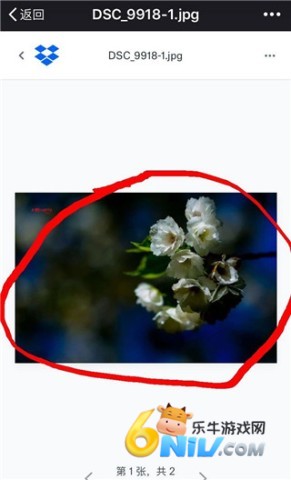
4、打开大图后,长按图片,会出现保存图片的提示;
Dropbox怎么同步和下载文件
一、下载文件到手机或平板上
在手持设备上,通常只会显示文件列表,不会把所有文件真实下载到手机里。只有在你打开文件查看时,才会临时下载。
如果你希望文件一直保留在设备上,并且持续更新,可以把它设置为Favorite。
二、从手机上传文件到Dropbox
如果安装时开启了Camera Upload功能,启动应用后会自动上传图片和视频文件。当然,你也可以手动上传,操作并不复杂。
三、通过WiFi或者手机网络同步文件
手机版会根据网络情况自动调整同步方式。
如果连接的是WiFi,打开应用时通常会自动更新下载文件;如果开启了Camera Upload,也会自动上传照片和视频到网站。
如果使用的是数据网络,则只会更新你加入Favorite的文件,不会自动下载,Camera Upload也不会自动上传图片和视频,除非你在设置里允许使用手机流量。
这样做的好处就是更省流量,适合日常安装后长期使用。
软件测评
照片可以上传,文档可以保存,视频可以管理,电脑和手机之间也能配合使用。
对于经常要换设备查看文件、临时传大文件、或者想把手机里的内容先备份一份的用户来说,Dropbox的体验比较稳。
尤其是它支持多平台访问,上传后可通过任意设备查看,这一点很实用。
如果你平时不想让手机里堆太多文件,又希望重要资料随时能找回来,Dropbox安卓版会比较合适。
更新日志
v472.2.4
我们会定期发布更新,并始终致力于寻找改进应用的方法。如果您有任何反馈或遇到了问题,欢迎前往我们的论坛联系我们。我们非常乐意为您提供帮助!
- 更新时间:2026-05-08
- 名称:Dropbox
- 包名:com.dropbox.android
- MD5:E7AB026CE64051C3760F572CDA0F7A0F