
-
幕享投屏
- 版本:v1.5.20
- 类别:系统工具
- 大小:140.78MB
- 时间:2026-05-07

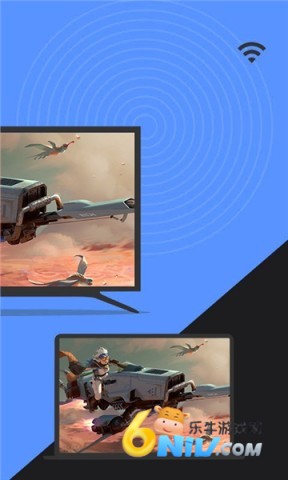

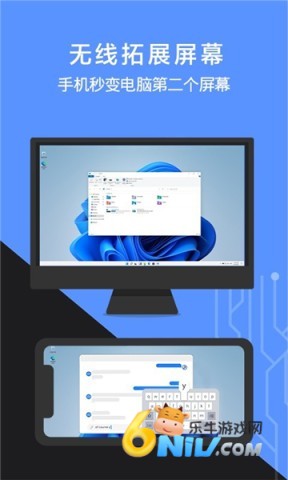
幕享投屏(LetsView幕连)是一款支持手机、电脑、电视等多平台使用的投屏软件,主要用于把手机画面、文档、视频、游戏等内容投到电脑、电视或投影仪上,也支持把设备变成第二个屏幕,方便学习、看视频、办公和资料共享。软件支持无线投屏、跨网络连接、音画同步和白板书写,适合需要安卓投屏电脑、手机投屏电视、远程办公或跨屏展示的用户下载使用,安卓版安装后即可按需体验相关功能。
幕享投屏功能介绍
1、幕享投屏提供了手机画面同屏到大屏设备的功能,支持安卓手机投屏电脑,也可以投到电视、投影仪等设备上。投屏内容包含应用、视频、照片、电子文档等,方便在不同场景下直接展示和查看。
2、它支持安卓Miracast协议,投屏过程稳定,并支持音画同步播放。看视频、玩游戏时可以直接投到大屏上,不需要外接AUX传音线,使用起来更省事。
3、此外软件还支持把手机中的相机功能投影到电脑上,适合自拍、合拍等使用;手机中的在线音乐、无人机航拍、AR/VR等内容也都可以进行投屏。
适合哪些场景使用
1、幕享投屏适合学习、办公、看视频、玩游戏等多种场景。手机里的文档、PPT等资料可以快速同步到其他网络设备,便于在家上课、共享资料或做跨屏幕办公。
2、如果是想把手机游戏投到电脑上,也可以借助大屏查看画面,直播操作会更直观。对于有远程办公需求的用户,软件还支持不在同一WiFi网络下的异地跨网络投屏,方便远程接收信息画面。
3、公司、学校等特殊网络环境下,也可以通过投屏码或扫码方式跨网段连接,满足不同使用环境下的投屏需求。
幕享投屏安装后怎么用
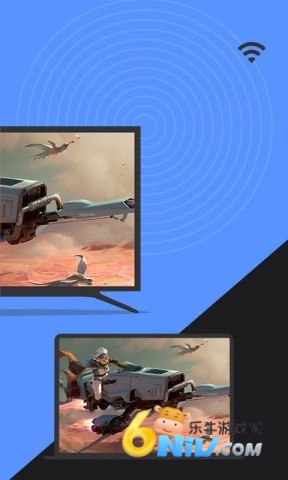
1、在同一WiFi网络下,用户可以通过扫码、投屏码或搜索连接等方式,快速把手机与电视连接起来完成投屏。整个连接过程比较直接,适合日常临时使用。
2、如果需要在不同网络环境下使用,软件也提供了跨网络投屏方式,操作时只要按对应的连接方式进行即可。对于想把手机变成直播摄像头、进行屏幕共享或内容展示的用户,这类功能都可以在投屏过程中使用。
3、在投屏画面上,还支持实时白板书写,适合补充讲解、做现场演示,办公展示时也能用得上。

软件说明
1、幕享投屏强调高清实时展示,手机画面投到电脑或其他大屏设备后,视频、照片、电子文档等内容都能清楚呈现。对于需要边看边讲、边演示边交流的场景,这种显示方式会更方便。
2、软件还提供了录屏、截图、白板演示等附加功能,投屏过程中可以直接使用。对需要记录内容、做课堂演示或会议展示的人来说,这些功能比较实用。
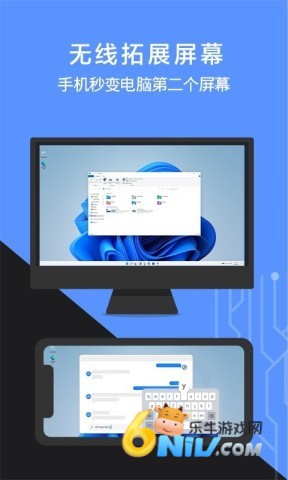
3、除了基础的手机投屏电脑、电视同屏外,它也支持多屏互动,手机、电脑、平板之间可以自由切换,内容展示方式更灵活。
软件亮点
1、支持安卓手机投屏电脑,可实现音画同步播放。
2、支持无线投屏到电脑、电视、投影仪等大屏设备。
3、支持异地跨网络投屏,满足远程办公使用。
4、支持手机文档、PPT等资料投屏,方便跨屏幕办公和共享资料。
5、支持投屏画面实时白板书写,并提供录屏、截图等附加功能。
- 更新时间:2026-05-07
- 名称:LetsView
- 包名:com.apowersoft.letsview
- MD5:FAFE29E342EE80F2DD6C218F74FF9887