
-
ES文件浏览器
- 版本:v4.4.3.1
- 类别:系统工具
- 大小:58.36MB
- 时间:2026-04-30





ES文件浏览器是一款全能文件管理工具。这款软件提供了本地文件、局域网共享、远程FTP、蓝牙设备和云存储的统一管理。通过该软件,用户不仅能完成日常文件整理,还能处理压缩解压、应用管理、文本编辑、音视频播放、下载等操作。此外,该软件还提供了多标签页管理功能,让切换和整理文件更方便,配合应用加锁等功能,还能进一步提升使用安全性。
ES文件浏览器如何新建文件夹?
1、打开ES文件浏览器最新版,点击页面左上角的三。
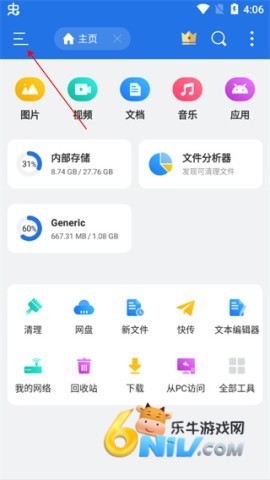
2、点击本地,选择需要新建文件夹的位置,比如主目录、根目录。

3、点击页面右上角的三个小点,选择新建按钮。
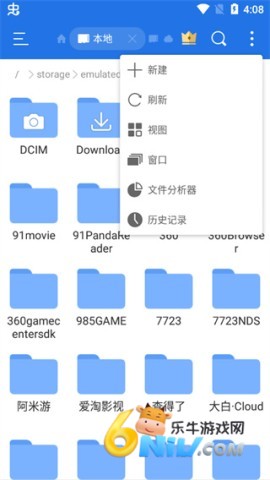
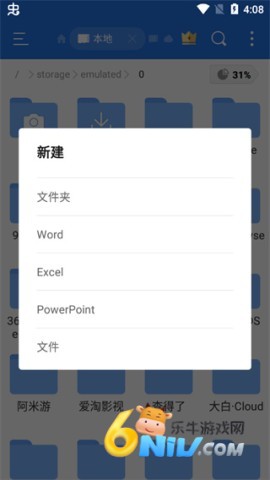
4、进入新建页面,点击新建文件夹。
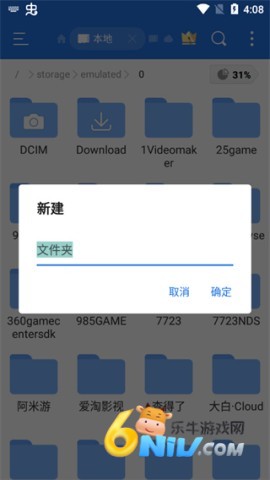
5、给新建的文件夹命名,再点击确定就可以了。
ES文件浏览器如何批量操作文件?
1、长按想要操作的文件或文件夹,便可以选中任意文件,再次单击可以取消选中。
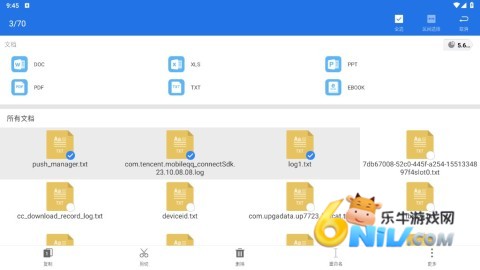
2、当想选中的多个文件连续排列时,只需选中第一个文件和最后一个文件,再点击右上角第二个图标即可,如图。全选按钮为右上角最后一个图标。
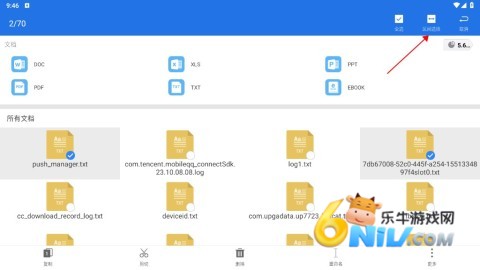
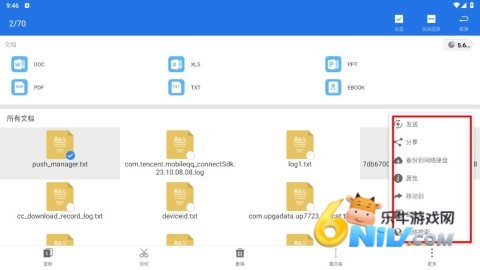
3、选中文件之后,就可以进行下方工具栏中对应的批量操作了,点击更多可以看到所有操作。
ES文件浏览器如何进行复制粘贴?
1、选中文件之后,就可以点击下方工具栏中的复制或剪切等功能了。这时可以点击窗口上方的地址栏,然后打开想要粘贴的位置,点击粘贴。
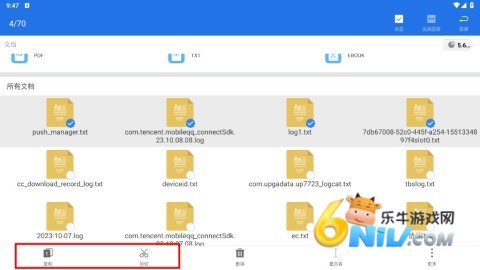
2、地址栏会显示当前路径,如/sdcard/,点击地址栏左边部分可以返回上一级路径,单击当前路径可以浏览历史记录。
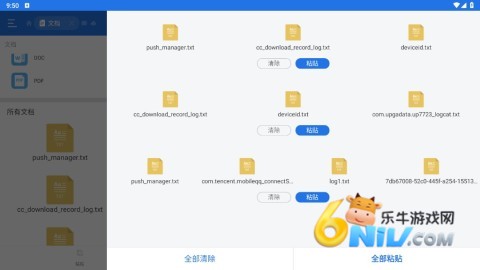
3、如果想要粘贴的位置在当前页面无法打开,可以先点击取消。在任何窗口右侧边缘向左滑动,或者从右向左滑动下方工具栏,便可以打开右隐藏栏。分为窗口管理和剪贴板,点击剪贴板就可以打开了。在剪贴板中可以选择粘贴或清除内容。
更新日志
v4.4.3.1版本
修复已知bug。
展开全部
收起
- 更新时间:2026-04-30
- 名称:ES文件浏览器
- 包名:com.estrongs.android.pop
- MD5:92C27D5B12356326B088E6A9B2457D76