-
vnc viewer
- 版本:v4.9.2.60169
- 类别:系统工具
- 大小:11.16MB
- 时间:2026-04-22
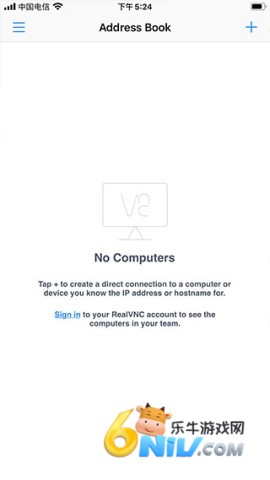
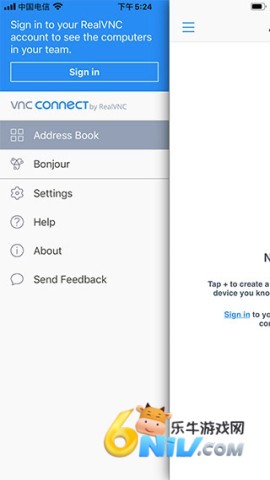
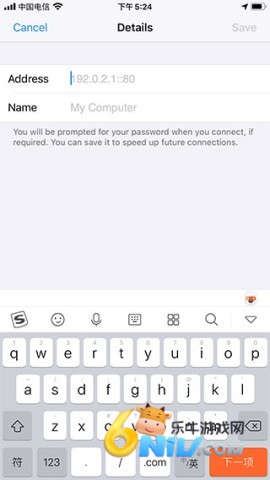
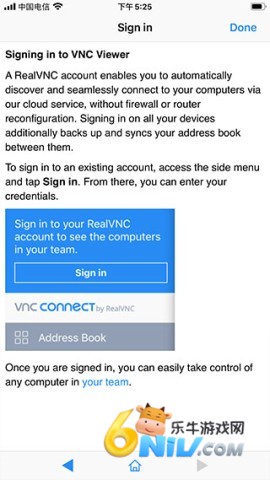
vncviewer把手机变成随身远程桌面,支持跨平台连接Mac、Windows和Linux电脑。无论身处何地,都能实时操控目标设备的鼠标键盘,像坐在电脑前一样操作,也能远程排查系统故障或完成软件调试。
vnc viewer手机版使用方法
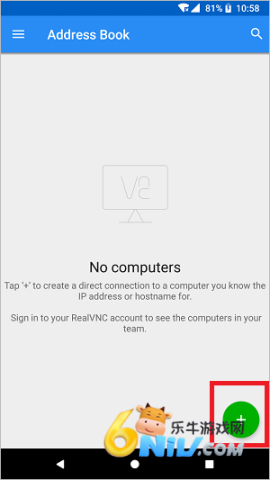
1、打开VNC Viewer应用,点击右下角的+加号按钮,准备添加新的远程连接。
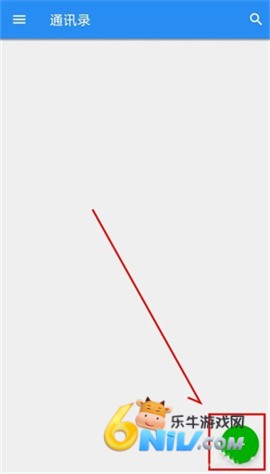
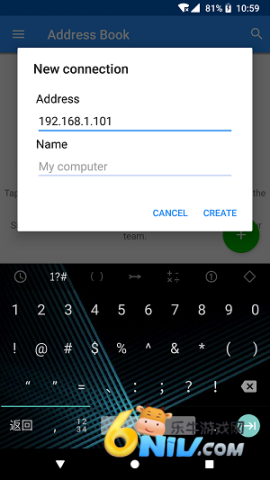
2、在弹出的界面中,准确填写新连接的地址和端口信息,确保参数无误。
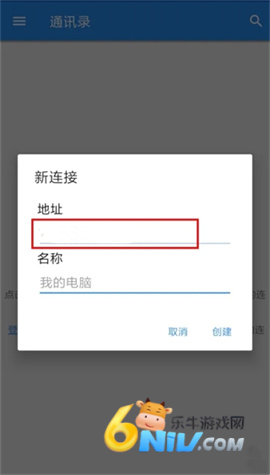
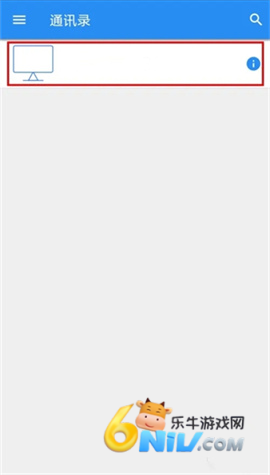
3、填写完成后,界面窗口中会新增一个对应连接,点击该连接即可发起远程连接。
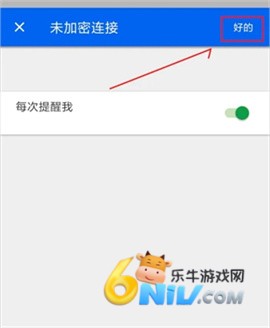
4、此时会弹出未加密连接的提示,点击“好的”选项,继续连接流程。
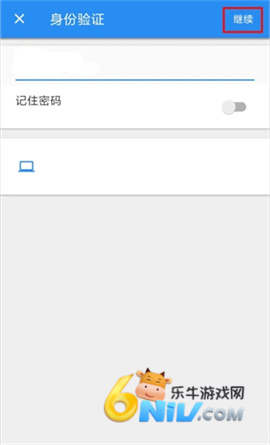
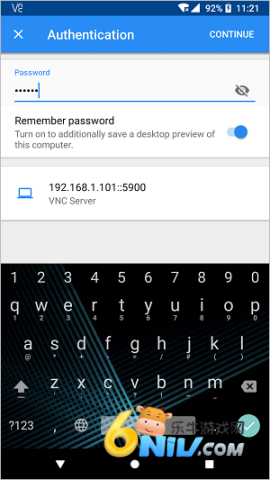
5、紧接着会提示输入VNC远程连接的密码,输入正确密码后,点击继续。
6、完成以上步骤后,即可成功连接远程VNC桌面;手指划动屏幕可移动鼠标,连续点击两下屏幕相当于鼠标双击,用于打开文件或程序。
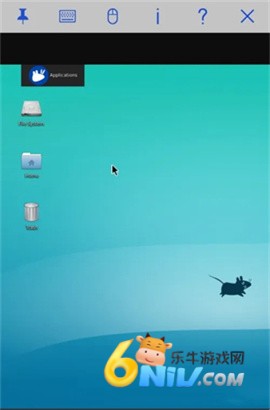
vnc viewer软件功能
1、借助我们的云服务,用户可以轻松连接到运行VNC Connect的计算机,操作起来相当流畅。
2、通过在每个设备上登录VNC查看器,备份与同步所有连接,保持你的远程操作无缝衔接,万无一失。
3、虚拟键盘上方的滚动条支持命令和窗口等高级键,增强了操作的灵活性。
4、支持蓝牙键盘,提供更多输入选择,适应不同用户的需求,进一步提升使用体验。
vnc viewer怎么连接手机或者电脑?
1、首先在电脑上下载tightvnc软件,随后选择Start TightVNC Service来启动服务。
2、接着点击set按钮并设置连接密码,确保这一步的安全性至关重要(记得重复两遍密码)。
3、配置完成后,将鼠标悬停在软件图标上,就会显示互联网地址,记得抄下这个地址。
4、然后打开vnc viewer安卓版,点击右下角的+号来添加连接。
5、在弹出的框中输入此前获取的互联网地址,就能找到你的电脑了。
6、最后只需输入刚刚设置的密码,轻松连接手机与电脑,开始你的远程操作之旅。
更新日志
v4.9.2.60169版本
- 本次更新为用户添加了对最新版本Android的支持,让你的使用体验更上一层楼。
- 更新时间:2026-04-22
- 名称:RVNC Viewer
- 包名:com.realvnc.viewer.android
- MD5:3D09DED0F7EEF2D0E99D8FDC77D43573