
-
XRecorder录屏大师中文版
- 版本:v2.5.1.1
- 类别:系统工具
- 大小:30.86MB
- 时间:2026-04-08



XRecorder录屏大师是手游党和内容创作者的福音。无论你是想把峡谷里的高光操作完整保存下来,还是想把神级反杀、神级走位一键录下,XRecorder都能稳稳拿捏。它不仅支持高清录屏、同步收音,还能让你轻松记录屏幕上的每一个精彩瞬间,画面清晰、声音在线,录出来的内容既专业又带劲。
核心亮点
1、录屏画面干净利落,无水印输出,截图和视频都能保持清爽纯净,完全不会影响观感。
2、录制过程中可随时暂停或继续,遇到关键操作、临时中断都能灵活应对,录制节奏完全由你掌控。
3、悬浮窗设计小巧顺手,点一下就能开录、截屏,操作流畅,打游戏时也不会分神。
4、支持游戏画面录制,边玩边录,团战爆发、极限翻盘、精彩击杀都能完整收进视频里。
5、视频参数可自由调节,分辨率、帧率、码率都能细细打磨,低配流畅、高配更清晰,满足不同录制需求。
6、录制时长几乎不受限制,也不用越狱或Root,安装后就能直接上手,省心又省力。
软件优势
1、横屏、竖屏都能轻松切换,录制前按场景灵活选择,不管是手游直播、短视频创作还是操作教学,都能找到最合适的展示方式。
2、画质和清晰度可自由调控,录入和导出过程都能兼顾效果与效率,让你在不同平台发布时更从容。
3、录屏开始和结束的方式非常灵活,悬浮窗、通知栏等入口都能快速操控,不用来回折腾,想录就录。
4、支持录制声音、解说和人脸画面,尤其适合游戏主播、教程博主和喜欢边玩边讲的用户,内容表现力直接拉满。
怎么录内部声音
1、先下载安装到手机并打开XRecorder,进入主界面后点击右下角的设置按钮。

2、在设置页面里找到音频设置,点击进入后就能看到录制音源相关选项。
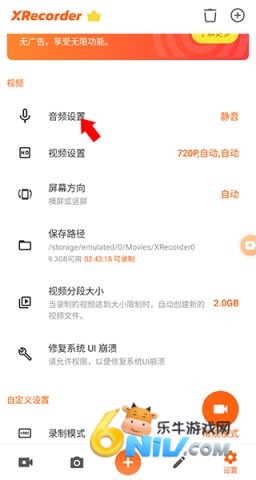
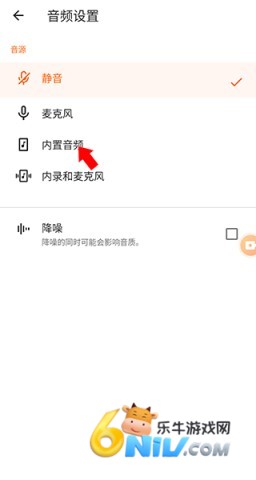
3、将音源切换为内置音频,这样就能专注录下手机内部的声音,游戏音效、应用提示音都不会漏掉。
人脸录像和主播模式
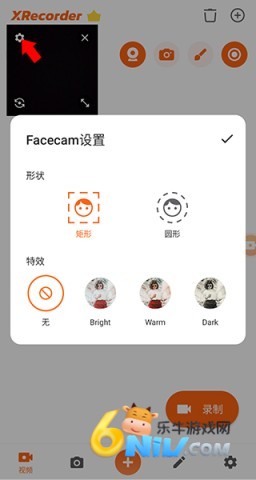
1、打开XRecorder后,进入首页并点击上方工具栏中的摄像头功能。
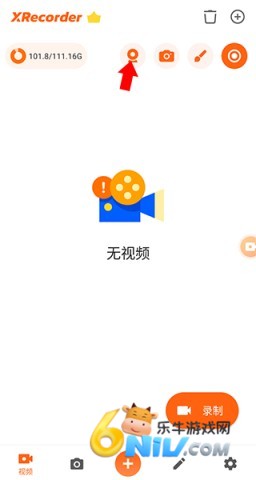
2、授权摄像头权限后,屏幕上就会出现一个小窗,边录屏边露脸,直播感和表现力一下就出来了。
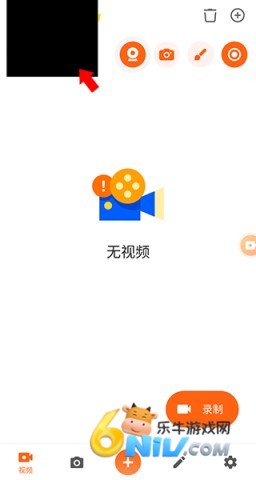
3、点击小窗还能继续调整形状、滤镜和前后摄像头切换,让你的录制画面更有个性,也更适合做游戏解说。
隐藏录屏标志的方法
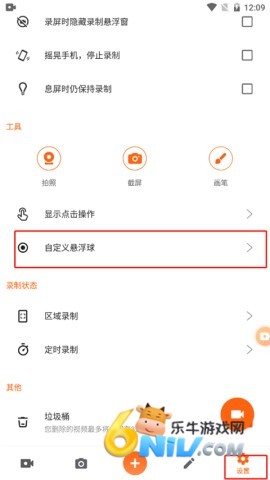
1、进入软件首页后,先打开设置,再在工具选项里找到自定义悬浮球。
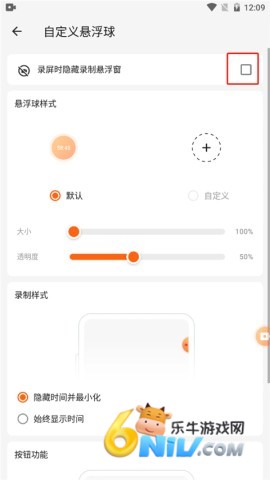
2、开启录屏时隐藏录制悬浮窗,这样录出来的画面会更干净,特别适合想要纯净成片的玩家。
新手使用教程
1、下载安装到手机后直接安装运行,第一次使用时记得先开启相关权限,确保悬浮窗可以正常显示。
2、进入应用后,打开悬浮窗功能,再通过下拉菜单快速呼出控制面板,录制、截图、编辑都能一气呵成。
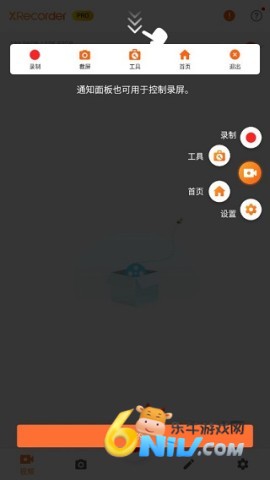
3、底部功能区很实用,视频、照片、编辑、设置一目了然,录下来的内容随时都能回看、加工或分享。
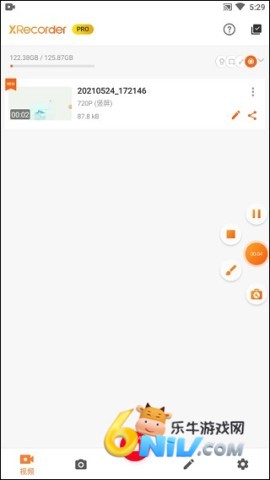
4、视频里可以继续进行剪辑创作,截图则会自动保存在照片栏中,编辑功能还支持视频压缩、拼接和图片处理,后期操作非常顺手。
5、设置中还能调整录制音频来源、分辨率、画质、存储路径、倒计时等细节,想要更顺手的录屏体验,基本都能在这里搞定。
常见疑问解答
1、如果想用耳机录声音,安卓10及以上设备可以切换到内置音频;如果还想同时录下自己的声音,则可选择内录加麦克风模式。安卓9及以下设备若要同时录系统音和人声,通常需要拔掉耳机。
2、如果录出来的视频没声音,先检查音频源有没有被设成静音,或者麦克风是否被其他应用占用。部分游戏、视频通话软件会独占麦克风,这时可以先关闭相关权限再试。
3、如果出现音画不同步,往往是后台程序太多导致性能吃紧,建议关闭无关应用并适当降低分辨率,让录制更稳定。
4、分享后画质变差,多半是平台压缩所致,若想保留原始清晰度,最好直接发送原文件。
5、录屏过程中画面冻结时,可以尝试切换录制模式、关闭后台应用,或者在系统设置里清理相关缓存数据,通常能明显改善。
6、想去掉水印的话,视频录制页面本身是无水印的,若在编辑页遇到水印,可按提示完成移除操作,轻松得到更干净的成片。
- 更新时间:2026-04-08
- 名称:XRecorder录屏大师
- 包名:videoeditor.videorecorder.screenrecorder
- MD5:32FC4018A23B74BAA61C2CD1ED40BA7B