-
连连控
- 版本:v4.0.7.3
- 类别:系统工具
- 大小:25.81MB
- 时间:2026-01-13
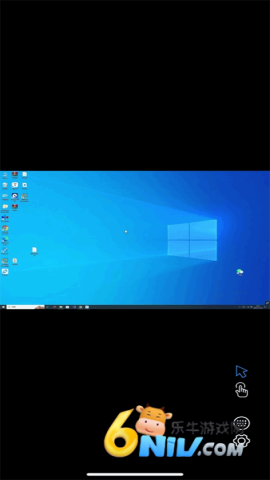
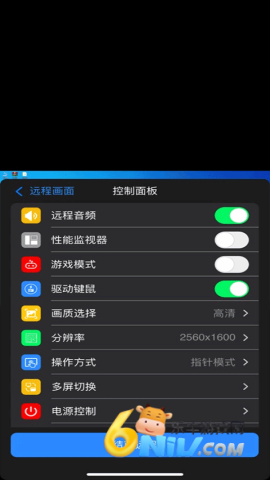
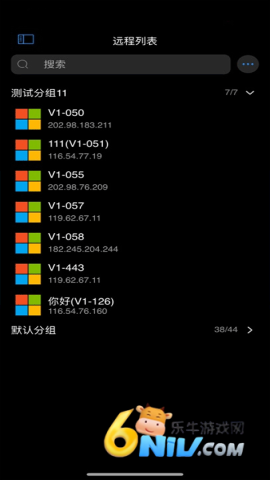

连连控是一款在安卓手机端上的远程控制系统应用。用户可以免费使用该应用来打破办公和娱乐的地点限制,享受高效流畅的远程操作体验。连连控不仅支持安卓手机或平板间的互相控制,还兼容iOS、Windows和macOS平台,使得用户无论在哪种环境下都可以实现稳定的远程操作。
连连控如何通过电脑控制手机?
1、首先在电脑和手机上同时安装适用于各自的连连控远程控制软件,相关版本可在本站下载。
2、安装完成后,分别在手机和电脑上进行注册并登录。
3、在电脑端的连连控中查看设备ID。
4、在完成登录后,用户可以先在电脑上发起连接。在连连控电脑版中输入手机端的ID及密码,点击“快速协助”即可启动远程控制。
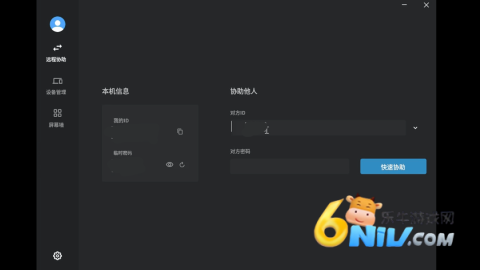
5、在手机端点击“设备管理”,即可看到连接的电脑设备。
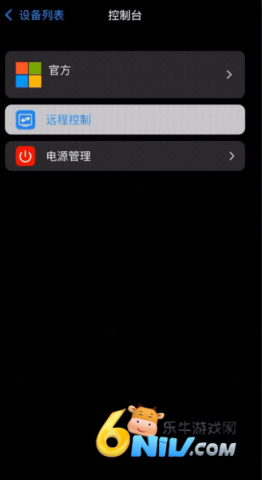
6、接着等待连接完成。
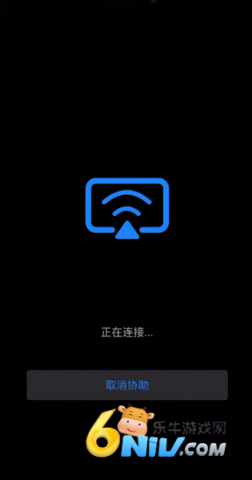
7、连接成功后,便可在电脑上操控手机了。
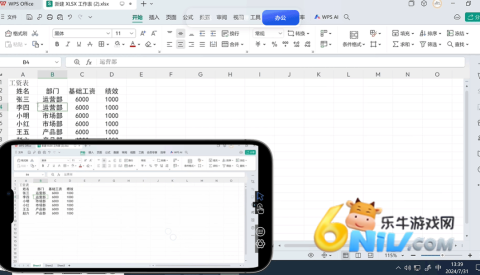
连连控设备添加及管理
用户可以通过连连控软件的设备添加功能来建立屏幕墙,具体步骤如下:
1、登录连连控APP或PC端后,点击“设备管理”。
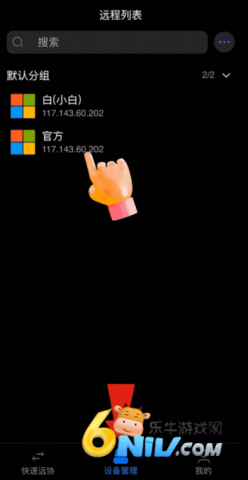
2、选中设备后,右键点击选择“添加到屏幕墙”,接着选择“我的屏幕墙”。
点击“屏幕墙”,可以查看所有已添加的设备。
连连控常见问题解答
1、如何注册并登录账户?
点击“登录”,然后选择“立即注册”,输入相关信息后点击注册。
进行登录时,在“账号密码登录”输入账号和密码,或选择“手机验证登录”输入手机号及验证码。
2、如何重置密码?
在登录页面点击“忘记密码”,输入手机号及相关信息后确认即可。
3、如何从手机端发起远程控制?
在手机和电脑上打开连连控,选择“快速远协”,输入电脑端的ID和密码,然后点击“立即协助”。
4、如何调节屏幕墙大小?
在设备管理界面中点击左上角图标以最大化屏幕,使用右上角滚轮调整窗口大小。
5、如何使用任务栏同时调整设备分辨率?
在群控中选择需要调整的设备,点击任务栏中的“分辨率同步”,选择所需的分辨率即可。
更新日志
v4.0.7.3版本
触控模式下远程控制 Windows 10 版本 1809 及以上时支持多点触控。
- 更新时间:2026-01-13
- 名称:连连控
- 包名:ry.asklink.mobile
- MD5:B39117EF111D1E4326D78C3B2395F41B