-
熊猫绘画
- 版本:v2.0.5
- 类别:系统工具
- 大小:36.61MB
- 时间:2025-12-17
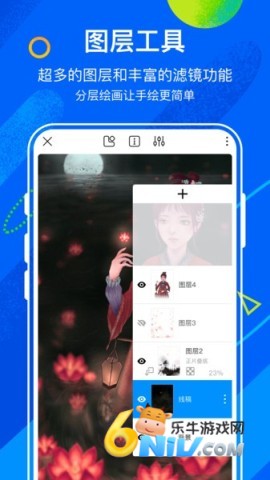
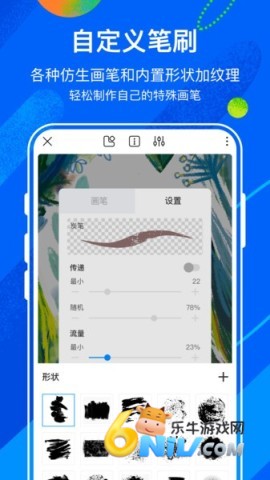

熊猫绘画是一款功能强大的绘画工具。这款软件不仅仅是个简单的应用,而是你创作灵感的最佳搭档!在这里你可以尽情释放你的创造力,各种优质的服务伴随你,让画画变得轻松愉快。无论你是绘画新手还是资深绘画爱好者,这款应用都能够为你提供丰富的绘画工具,让你体验到绘画的乐趣。无论是细致的笔触还是大胆的色彩,每个细节都能通过熊猫绘画展现得淋漓尽致。
熊猫绘画app使用指南
1、首先打开熊猫绘画的App,在欢迎界面中点击下方中间的画笔图标,准备开始创作吧!

2、选择你想要进行的创作类型,比如“绘画”,开始你的创作旅程!
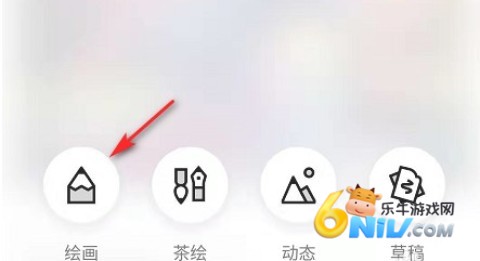
3、在“新建草稿”界面,选择画笔的大小。你可以使用系统提供的尺寸,或者自定义属于你的专属尺寸,而上方的工具栏则包含了常用的命令,随时使用便利。
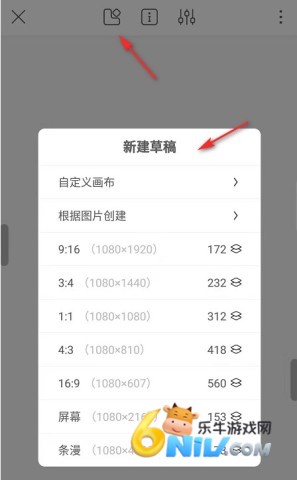
4、下方的工具栏依次是形状、画笔、橡皮擦、调色板,这些都是绘画时必备的工具。点击画笔,你可以自由选择画笔类型和设置其大小,这样你的画作可以呈现出你想要的效果。
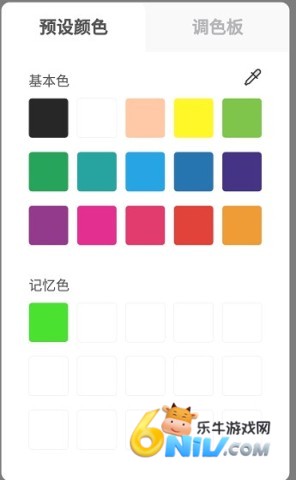
5、点击调色板,可以选择系统提供的颜色,或者通过“调色板”自定义颜色,尽情调配出你的灵感色彩!
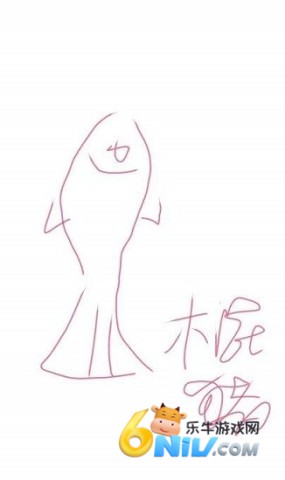
6、设置完成后,动动你的手指,在画布中展现你的艺术才华,创造出令人赞叹的作品吧!
熊猫绘画如何导入图片
1、打开熊猫绘画App,创建一个合适的画布,进入绘画主界面,准备好一切。
2、为了避免后期意外擦掉图片的内容,建议将导入的图片单独放在一个图层内。先点击右下角的【图层】,新建一层。
3、接着点击上方的菜单栏,选择【导入图片】,将准备好的参考图片带入画布中。调整好位置、方向和大小,最后点击右下角的【√】完成。
熊猫绘画如何在社区发帖
1、进入App首页,看到你本地已经创作的作品,准备分享给更多人。
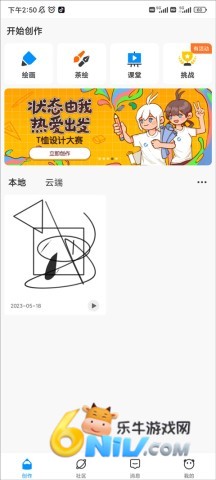
2、点击作品打开后,点击右上角的三杠按钮,你会发现发布图像的功能在等待着你。
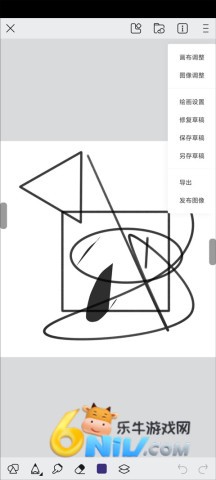
3、点击进入发布界面,在这里你可以添加作品说明,选择投稿画题,并设置发布信息等功能。
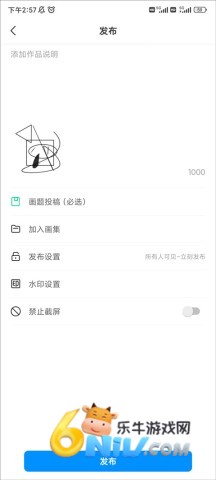
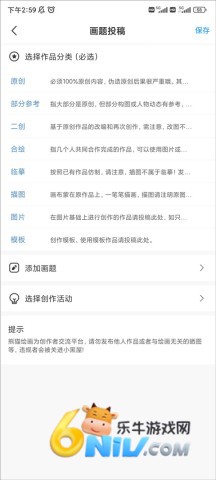
4、点击画题投稿,你能选择作品分类、添加画题、并参与创作活动,快保存下来!
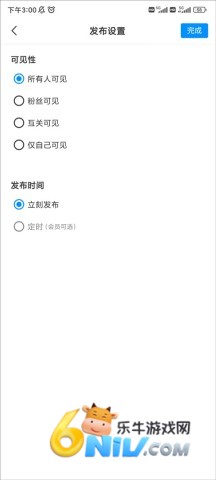
5、在发布设置中,设置可见性和发布时间,确保你作品的最佳展示!
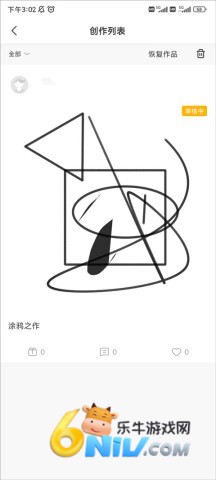
6、最后点击发布,等审核通过后,你的作品就能在社区中闪耀了!随时可以在“我的”或“创作”中查看。
怎么制作动画
1、首先要打开熊猫绘画软件,点击窗口选项,为你的动画之旅做好准备。
2、在下拉框中,选择“动画时间轴”,开启你的创作新篇章。
3、点击后会弹出选项,选择“新建”,准备开始制作属于你的动画!
4、根据需要,将每个图层对应到动画的每一帧,充分发挥你的想象力。
5、最后点击文件,选择“导出”,将文件保存为GIF,恭喜你的动画制作完成!
怎么导出透明格式
1、首先打开软件,进入主界面。
2、点击新建选项,创建一个草稿,或打开你最近的文件。
3、在页面右侧的图层中找到“背景”图层,点击前方的眼睛图标,让画布背景变成马赛克样式,这样才能导出透明格式。
4、接着点击左上角的文件选项,选择“导出”,再选择“PNG”选项。
5、进入文件夹页面,输入文件名称,最后点击“保存”选项。
6、完成后,你可以在存档页面看到文件是透明底的,尽情使用吧!
怎么搜索画师
1、首先选择“我的”,点击进入你的主页。
2、然后点击右上角的设置图标,进入设置页面。
3、最后点击“个人资料”,你就能轻松查看所有画师的信息。
- 更新时间:2025-12-17
- 名称:熊猫绘画
- 包名:com.lloo.w.painting
- MD5:B0F121CBD6C4CAE931DB0A754B58FE4E