
-
gmail邮箱
- 版本:v1.0
- 类别:办公软件
- 大小:169.25MB
- 时间:2025-12-11
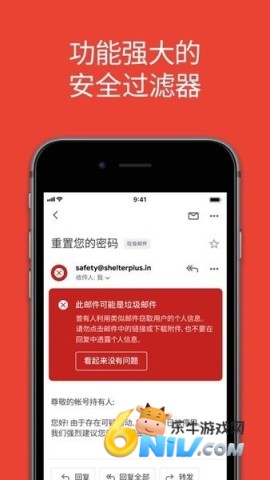
gmail邮箱是由Google官方出品的一款安卓邮件客户端,广受用户推荐。它不仅能高效识别和过滤99.9%以上的垃圾邮件、网络钓鱼企图、恶意软件和危险链接,还能让你在发送邮件后轻松撤回,避免那些让人尴尬的失误。同时,它也提供各种通知设置,比如通知中心、徽章和锁屏提醒,让你及时掌控新邮件,你还能在这里快速回复Google日历的邀请,操作简便。
gmail邮箱软件优势
1. 【隐私保护】Gmail以其卓越的隐私保护政策而闻名。它明确表示:“我们不会让人工去查看用户的电子邮件来决定投放什么广告,也不会在没有用户同意的情况下分享任何信息。”邮件内容的处理全部由智能电脑完成,确保了你的隐私安全。
2. 【微广告】在Gmail中,你不会被无处不在的弹窗广告所打扰,只有在邮件旁的小文字广告,与邮件相关,往往还会对你有所帮助。Google在Gmail中巧妙地融入了AdWords广告,目的也很明确,就是希望在确保用户体验的同时,也能收获一些盈利。
3. 【自动转发】Gmail允许用户免费访问,还支持POP3或IMAP协议,只需确保浏览器开启JavaScript和Cookies,你就能无障碍使用。
4. 【邮件导入】从其他邮件服务或POP帐户导入联系人和邮件相当便捷,让你无需在多个邮箱中切换,所有邮件一网打尽,这功能简直让人惊叹!
5. 【拼写检查】内置的拼写检查功能虽然不支持中文,但当你开启“CheckSpelling”选项后,错字会被标记出来,你能迅速进行更正,提升了邮件的专业性。
6. 【安全连接】Gmail的连接过程完全通过HTTPS协议加密,这意味着你的数据在传输过程中是安全的。配合使用POP3协议的邮件客户端时,还可以选择SSL安全连接,让你的信息更加安全。
7. 【地址自动完成】输入几个字母后,Gmail会自动为你推荐曾经联系过的收件人,十分方便!这点在同类应用中已成为主流,但Gmail的实现也依然相当顺畅。
8. 【自动储存】随时随地撰写邮件,Gmail都会自动保存草稿,避免因突发情况而损失心血之作,真是个贴心的小助手。
gmail邮箱软件功能
1. 电子邮件暂停,有时你收到的邮件回复非得等一会儿,这时就可以将其“暂停”。稍后有时间再来处理,让你的邮箱管理更轻松。
2. 提醒,怕漏掉没有回复的邮件?Gmail会主动提醒你检查这些邮件,确保不遗漏任何重要信息。
3. 保密模式,现在你可以发送无法转发的邮件,确保敏感内容只在你与预期收件人之间传递,维护隐私,简直是太完美了。
4. 阅后即焚,受Snapchat自毁消息的启发,Gmail允许你设定邮件的自毁时间,防止敏感信息被不当访问,安全保障没得说。
5. 密码保护电子邮件,想象一下,发送一封需要密码才能打开的邮件,突破黑客的防御措施!这种功能能让你的邮件更上一层楼。
6. 离线模式,出差在外没网络?没有问题!Gmail允许你在没有网络的情况下撰写邮件,待恢复网络后,邮件会自动发送,十分便捷。
使用教程
1. 首先你需要在本站下载Gmail邮箱,并确保开启网络加速,这样才能正常加载软件页面,然后创建你的账号。
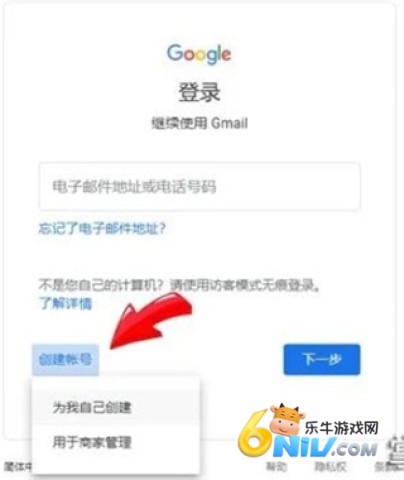
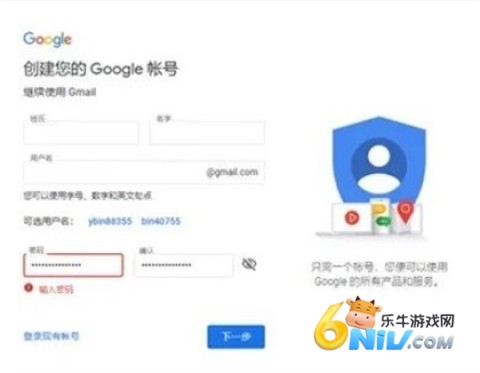
2. 按照应用要求填写相关信息,完事后往下一步走。
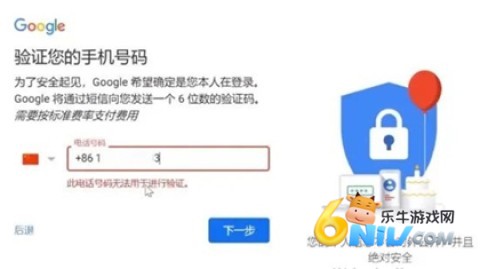
3. 接下来的步骤是邮件验证,只需顺利通过验证,就能进入邮箱界面。
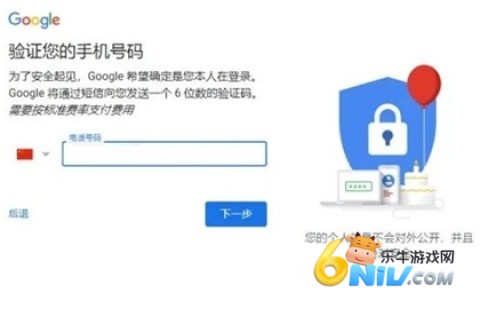
4. 如果发现无法用手机号验证,尝试换个网络,多试几次就能搞定了,耐心点哦。
如何添加其他邮箱
1. 下载并打开Gmail邮箱后,直接开始使用;
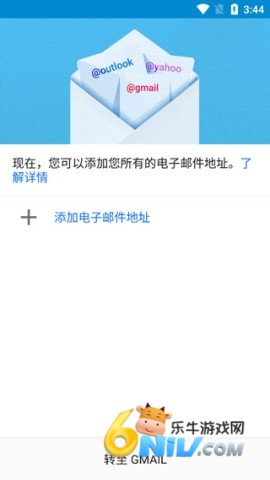
2. 选择你要添加的邮箱品牌,国内帐户选择“其他”即可;
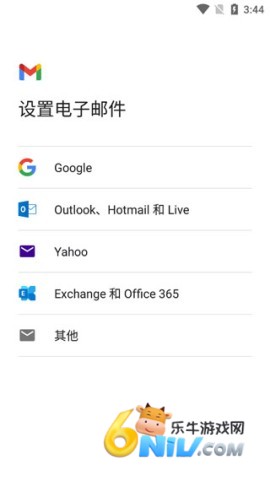
3. 然后输入你的邮箱地址,继续下一步;
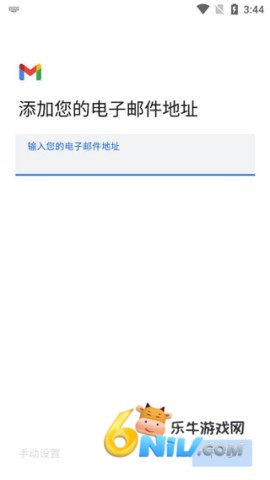
4. 选择邮箱类型,接着输入密码;

5. 确认所有信息无误后即可。想设置IMAP?进入邮箱设置中的相关选项即可轻松完成;
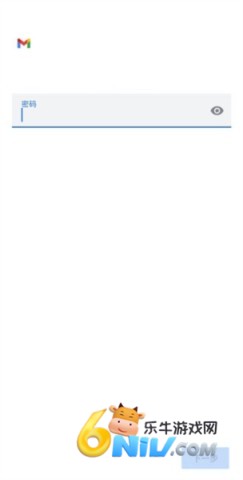
6. 完成确认后,即可顺利添加其他邮箱。
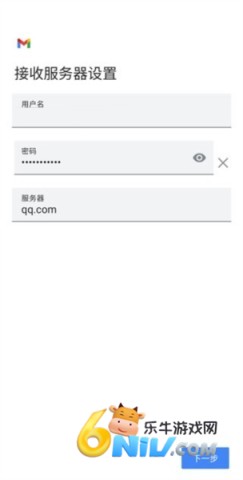
7. 若要设置IMAP,打开对应邮箱,进入设置中的相应选项即可;

8. 点击确认即可添加成功。

怎么撤回邮件
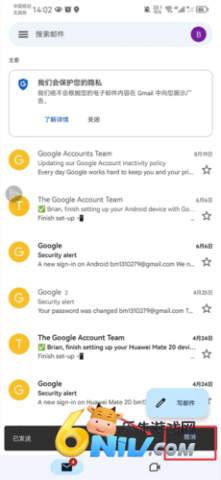
1. 当你发送完邮件后,Gmail会带你回到首页,并在底部展示“已发送”通知。点击“撤消”功能,趁此时机救回你的邮件哦。
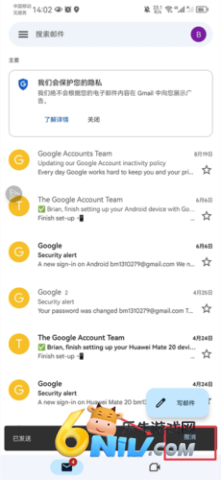
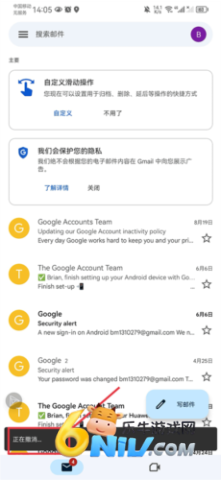
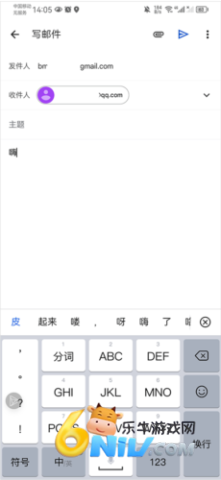
2. 点击后,你会看到“正在撤消”的提示,稍等片刻便可进入编辑状态。
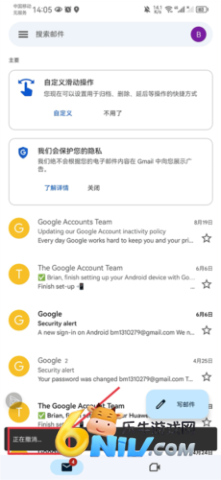
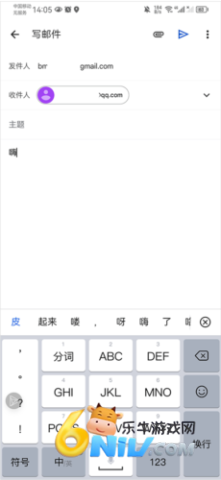
3. 成功撤消后,你可以选择重新编辑,也可以直接退出编辑,操作轻松自在。
如何转发邮件
1. 在Gmail首页中,选择你想转发的邮件。
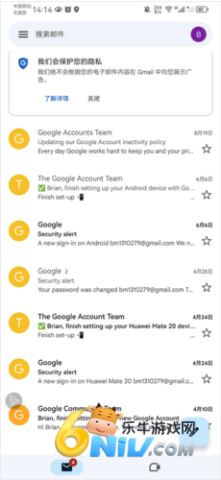
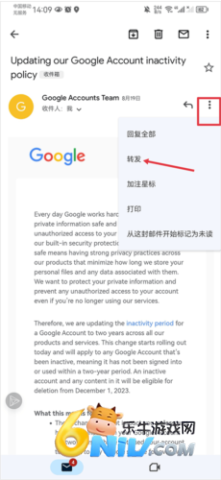
2. 进入邮件后,点击右上角的三点按钮,选择“转发”选项。
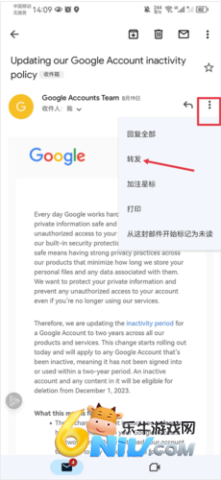
3. 输入收件人的邮箱地址,发送就完成了,简单又高效!
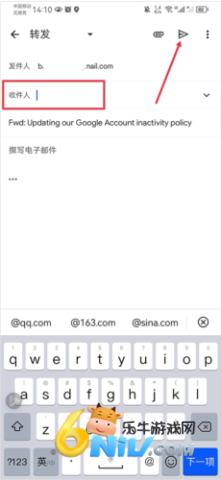
如何设置留言
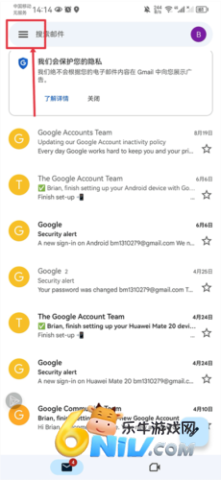
1. 打开应用首页,点击左上角的三横线图标。
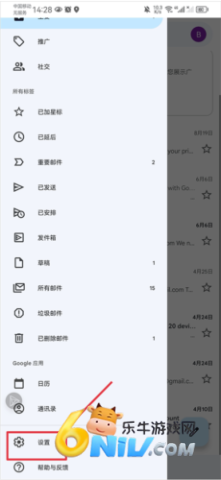
2. 向下滚动,找到设置选项并点击。
3. 点击你的邮箱账号以进入相关设置。
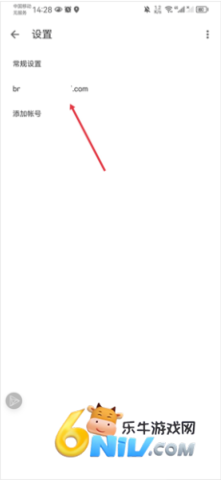
4. 找到“外出回复”功能,进行设置。
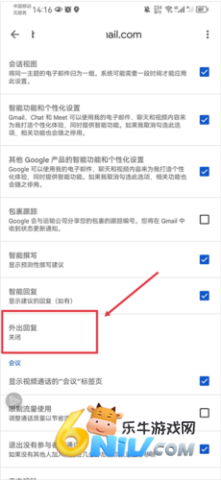
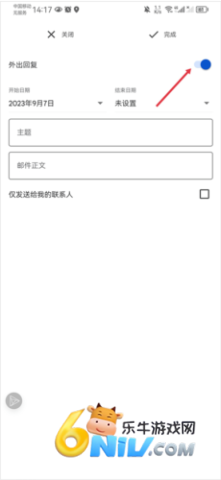
5. 开启此功能后,填写开始日期、结束日期、主题和邮件内容,完毕后点击完成,设置便可生效。
- 更新时间:2025-12-11
- 名称:Gmail
- 包名:com.google.android.gm
- MD5:13305344DC62B8EC5C65A49C468D5334